
Phần mềm kế toán KTVN | Hướng dẫn phần mềm KTVN
15752
page-template,page-template-full_width,page-template-full_width-php,page,page-id-15752,qode-quick-links-1.0,ajax_fade,page_not_loaded,,qode-title-hidden,qode-theme-ver-11.1,qode-theme-bridge,wpb-js-composer js-comp-ver-5.1.1,vc_responsive
- Cài đặt phần mềm
- Hướng dẫn tổng quan
- Khai báo danh mục trong KTVN
- Nhập chứng từ phát sinh
- Tự động xuất kho giá vốn bán hàng
- Tính và cập nhật lại giá xuất hàng trong tháng
- Tính và cập nhật lại tỷ giá ngoại tệ trong tháng
- Sử dụng thư viện diễn giải và đơn vị
- Di chuyển chứng từ sang nhóm khác, tháng khác
- Lựa chọn màu sắc các thành phần trên màn hình
- Kết chuyển số dư cuối kỳ và phân bổ khác
- Kiểm tra và nhập liệu trùng lặp
- Tham khảo và tìm kiếm chứng từ
- Xem và in chứng từ, báo cáo
- Các chức năng công cụ và trợ giúp khác
- Đăng ký bản quyền sử dụng KTVN
- Các sự cố, lý do và cách xử lý
- Yêu cầu về hệ thống
- Cài đặt trên máy tính đơn
- Hướng dẫn cài đặt mạng Lan
-
- Chạy tập tin cài đặt cài đặt chương trình CaidatKTVN.EXE và chọn Phiên bản 10.x hoặc Phiên bản DN.x để cài đặt.
-
- Việc cài đặt sẽ chỉ chép (copy) các tập tin cần thiết để chạy chương trình vào thư mục ngầm định là D:\KTVN10\. Nếu trước đó bạn đã có chương trình và có dữ liệu tại thư mục này thì việc cài đặt đè lên cũng không ảnh hưởng gì đến dữ liệu. Tên ổ đĩa và thư mục D:\KTVN10\ là bắt buộc để người dùng tránh nhầm lẫn và phù hợp với các hướng dẫn trong tài liệu, ngoài ra tránh vô tình làm mất dữ liệu khi cài đặt lại windows.
-
- Nếu máy tính của bạn mới có một ổ đĩa cứng C: thì bạn hãy chia thêm Partition của đĩa cứng. Nếu ổ đĩa D: hiện hành của máy là CDROM/DVD thì bạn vào chức năng Disk Management của Windows để đổi lại tên ổ đĩa sao cho ổ D: là đĩa cứng chứa dữ liệu (nghĩa là không phải ổ đĩa cứng đang chứa hệ điều hành).
-
- Sau khi cài đặt xong sẽ có biểu tượng Ke toan viet nam ngoài màn hình Desktop. Bạn cũng có thể chạy chương trình bằng cách mở My computer và bấm chạy trực tiếp tập tin chính D:\KTVN10\KTVN.EXE
Dưới đây là hướng dẫn cho mạng "hàng ngang WORKGROUP" thông thường và Windows được cài đặt mặc nhiên không có các tùy chỉnh thêm. Nếu bạn sử dụng mạng thiết kế theo phương thức khác, hoặc windows có các tùy chỉnh khác mặc định thì bạn cần nhờ người thông thạo về mạng LAN và Windows tham khảo hướng dẫn này để thực hiện.
Bước 1 : Tại máy tính Chủ đang cài đặt KTVN : Thiết lập chia sẻ thư mục D:\KTVN10\
- Với windows XP : Mở My computer, mở ổ đĩa D: ra, bấm chuột phải vào thư mục D:\KTVN10\ , chọn Properties, vào trang Sharing, bật chia sẻ thư mục này ở chế độ cho phép đọc và ghi bằng cách đánh dấu chọn [√] Share this folder on the network và [√] Allow network users to change my files.
- Với Windows 7,8,10 : Mở My computer, mở ổ đĩa D: ra, bấm chuột phải vào thư mục D:\KTVN10\ , chọn Properties, vào trang Sharing, bật chia sẻ thư mục này ở chế độ cho phép đọc và ghi bằng cách : bấm nút
, đánh dấu chọn [√] Share this folder , bấm nút , chọn phần Permission for Everyone thì đánh dấu chọn Allow tại 3 dòng FullControl, Change, Read. - Thiết lập chung cho Windows 7,8,10 tại cả máy chủ và máy con : Chọn
/ / , bấm dòng , tại cả phần và phần thì bạn chọn bật (●) Turn on ... cho mọi dòng, chỉ trừ dòng Password protected sharing thì chọn (●) Turn off ...
Bước 2 : Tại máy tính con : Kiểm tra và Thiết lập Map Network Driver :
- Kiểm tra việc chia sẻ (ở bước 1) : Với Windows XP thì mở My Network Places , Với Windows 7,8 thì mở My computer/Network , Sẽ thấy thư mục KTVN10 đã Share từ máy chủ, Mở thư mục này sẽ thấy toàn bộ các thư mục và tập tin của thư mục D:\KTVN10\*.* của máy chủ, Bạn kiểm tra tình trạng máy con được phép đọc và ghi bằng cách : Copy 1 tập tin tạm nào đó vào thư mục này, nếu copy được thì là tình trạng đã tốt, sau đó xóa tập tin tạm đó.
- Thiết lập Map Network Driver : Bấm chuột phải vào My computer và chọn lệnh Map Network Driver... để mở hộp thoại, tại khung Driver bạn chọn ổ đĩa K: (hoặc ổ đĩa nào là tùy bạn), tại khung Folder bạn bấm nút
bên cạnh để mở mạng nội bộ ra, chọn thư mục KTVN10 đã được share từ máy chủ, nó sẽ điền vào khung Folder, đánh dấu chọn [√] Reconnect at logon để mỗi khi mở máy là máy tính con tự thiết lập lại. Bấm để kết thúc. - Sau khi bạn thiết lập thành công thì mở My computer trên máy tính con sẽ nhìn thấy ổ đĩa K: , chính là thư mục đang chứa chương trinh KTVN trên máy tính chủ.
Bước 3 : Chạy KTVN trên máy con như sau :
- Để cài đặt Font chữ Việt cho máy con, bạn chạy tập tin K:\SetFont.EXE (chỉ cần cài đặt Font 1 lần).
- Để chạy chương trình, bạn chạy tập tin K:\KTVN.EXE. Bạn có thể tạo biểu tượng để bấm chạy ở ngoài màn hình bằng cách : nhấn chuột phải vào tập tin KTVN.EXE và chọn Send To => Desktop (create shortcut).
Lưu ý khi dùng trong mạng LAN :
- Tại máy con (máy trạm) thì người dùng cũng có thể xóa các tập tin trong thư mục này (tức là các tập tin chính thức của máy chủ), và không để lại dấu vết trong thùng rác Recycle Bin.
- Tắt chế độ Offline Files tại máy con để an toàn dữ liệu. Thiết lập chế độ này, với Windows XP : My computer/Tools/Folders options/Offline Files. Với Windows 7,8,10 : Nhấn chuột phải vào ổ K: để xem, nếu dòng Always available offline đang bị đánh dấu thì tắt đi. Và chọn Control Panel / All Control Panel Item / Sync Center / Manage offline files / Disable offline files.
- Tốc độ thi hành KTVN tại máy con nhanh hay chậm phụ thuộc vào : Cấp độ đường truyền của mạng LAN (100 Mbps hoặc 1 Gbps) + Kích thước dữ liệu năm hiện hành + Số lượng máy con truy cập đồng thời. Số liệu tham khảo : với tốc độ thực của đường truyền đạt khoảng 70 Mbps + Dữ liệu năm hiện hành 20 Mbytes + 3 máy con truy cập đồng thời thì tốc độ ở mức trung bình chấp nhận được.
- Tóm tắt quy trình sử dụng
- Giao diện, các phím tắt
- Chọn nguồn dữ liệu để làm việc
- Khai báo ban đầu
- Chọn năm làm việc niên độ
Tóm tắt qui trình sử dụng KTVN
-
Trình bày tóm tắt sau đây để giúp bạn hình dung được qui trình tổng quát hoạt động của KTVN. Qui trình sử dụng KTVN có thể khái quát thành 3 bước sau đây :
Bước 1- Khai báo các danh mục
Trước hết, bạn cần khai báo các danh mục trong chương trình, theo đúng trình tự dưới đây:
Khai báo danh mục kho hàng (có thể sử dụng hoặc không cần)
Khai báo danh mục tài khoản, tiểu khoản,
Khai báo các tài khoản đồng bộ
Khai báo các danh mục chi tiết
Khai báo danh mục vụ việc (có thể sử dụng hoặc không cần)
Khai báo các loại chứng từ kế toán
Bước 2- Nhập chứng từ phát sinh
-
Chứng từ phát sinh nhập vào sẽ được liên kết với danh mục mà bạn đã khai báo ở trên.
-
Chọn chức năng Nhập chứng từ phát sinh để ghi chép các nghiệp vụ kinh tế phát sinh trên nguyên tắc đơn thuần: có chứng từ phát sinh nào thì ghi chép nghiệp vụ phát đó 1 lần duy nhất. Đây là công việc duy nhất mà bạn phải làm hàng ngày, các công việc còn lại là do chương trình làm.
-
Khi đang nhập chứng từ phát sinh, bạn vẫn có thể khai báo bổ sung tại chỗ Danh mục chi tiết mới có thêm trong năm.
-
Khi đang nhập chứng từ phát sinh, bạn có thể xem và in ngay hệ thống chứng từ như phiếu thu, phiếu chi, phiếu nhập, phiếu xuất, bảng kê chứng từ, chứng từ ghi sổ, hóa đơn,.v.v.. Bạn cũng có thể thực hiện ngay việc Tham khảo và tìm kiếm chứng từ...
Bước 3- Xem và in hệ thống báo cáo
-
Công việc của bạn chỉ còn "Nhấn nút" để xem báo cáo. KTVN sẽ căn cứ hệ thống các danh mục và các chứng từ phát sinh để tính toán toàn bộ hệ thống Chứng từ, Sổ sách, Báo cáo cho bất kỳ thời gian nào, chọn tính theo từng Ngày hoặc từng Tháng tùy bạn.
Qui ước chung :
-
Trong tài liệu này, các ký hiệu 10.x và DN.x được hiểu là 10.8 và DN.8. Cách ghi ký hiệu này để bạn dễ liên hệ với các phiên bản 10 & DN cũ trước đây, nếu bạn đã dùng các phiên bản cũ.
Giao diện của các màn hình làm việc :
Màn hình làm việc của KTVN được thiết kế với nguyên tắc cung cấp các thông tin ngắn gọn để người dùng có thể hiểu nhanh nội dung công việc đang làm. Khi mới làm quen với KTVN chưa thuộc hết các chức năng, bạn nên tận dụng các thông tin hướng dẫn nhanh trên màn hình :
-
Trên mỗi màn hình làm việc, thường có phần Giải thích để hướng dẫn nhanh nội dung của chức năng hiện tại.
-
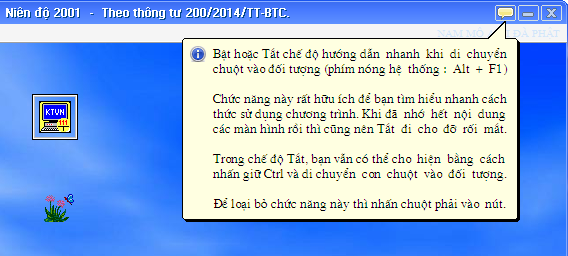
Bất kỳ lúc nào, cũng có dòng hướng dẫn nhanh dưới đáy màn hình cho thao tác hiện tại. Khi bạn di chuyển con chuột hoặc dấu nháy nhập liệu đến vùng nào thì sẽ có hướng dẫn nhanh tương ứng cho vùng đó. Từ phiên bản cập nhật tháng 09/2015 có thêm 1 công cụ trực quan hơn là TipText ngay tại đối tượng - bạn nên tận dụng tối đa hướng dẫn nhanh này
-
Một số tình huống có khung thông báo bật ra, bạn nên đọc chậm và ngẫm một chút để hiểu được bước tiếp theo của chương trình.
Sử dụng bàn phím :
Khi ngồi vào máy tính, chúng ta thường có xu hướng là nắm ngay lấy con chuột, nhưng để thao tác nhanh hơn thì bàn phím mới là chỗ cần "nắm". Mọi chương trình tiêu chuẩn đều thiết kế các phím nóng để người làm việc với máy tính "tăng tốc" khi làm việc.
Các phím lệnh thường dùng khi cập nhật danh sách :
-
F4 -Thêm : Để thêm mới 1 dòng trong danh sách
-
F5- Sửa : Để sửa lại dòng hiện hành trong danh sách.
-
F6- Xóa ( Delete) : Để xóa dòng hiện hành ra khỏi danh sách.
-
Xác nhận : Khi sửa dữ liệu, lưu các dữ liệu vừa sửa lại và trở về danh sách.
-
Hủy bỏ : Khi sửa dữ liệu, hủy bỏ việc sửa dữ liệu vừa sửa lại và trở về danh sách.
-
Kết thúc : Nếu đang cập nhật thì trở về danh sách.
-
Enter và Tab : Chuyển từ vùng dữ liệu này sang vùng kế tiếp.
-
Esc : Kết thúc công việc đang làm.
Các phím di chuyển nhanh trong danh sách :
-
Chuyển về dòng đầu trong danh sách : Ctrl + Home
-
Chuyển về dòng cuối trong danh sách : Ctrl + End
-
Chuyển về cột đầu trong danh sách : Home
-
Chuyển về cột cuối trong danh sách : End
-
Chuyển nhanh đến mã cần tìm trong danh sách : Gõ nhanh các ký tự của Vùng Mã của danh sách.
Cách sử dụng phím nóng trong chương trình :
-
Mọi nút lệnh mà có dấu gạch chân dưới 1 chữ nào đó thì bạn chọn nhanh lệnh bằng cách nhấn Alt và chữ đó. Ví dụ trên màn hình
có nút lệnh < Xem và in > thì bạn chọn nhanh lệnh đó bằng cách nhấn Alt và X -
Các Menu chọn lựa mà có dấu gạch chân dưới 1 chữ nào đó thì bạn chọn nhanh lệnh đó bằng cách Nhấn vào chữ đó. Ví dụ Tại màn hình chính, bạn nhấn B sẽ bật menu chính của KTVN, bạn nhấn tiếp chữ C sẽ vào chức năng Chọn năm làm việc (niên độ).
Một vài giao diện sẽ sử dụng nút phải trên con chuột sẽ thuận tiên hơn, ví dụ tại màn hình chính mà bấm nút phải chuột sẽ bật Menu chọn lệnh. Tại danh sách chứng từ phát sinh mà bấm chuột phải vào dòng chứng từ nào thì bật Menu lệnh tương ứng cho dòng đó.

-
Chức năng này cho phép hạch toán nhiều dữ liệu riêng biệt, ví dụ : một doanh nghiệp có 2 hệ thống sổ sách cho 2 nhu cầu khác nhau, hoặc bạn cần làm kế toán dịch vụ cho nhiều doanh nghiệp.
-
Nếu bạn cần theo dõi nhiều hệ thống dữ liệu riêng biệt độc lập như trên thì sử dụng chức năng này. Chức năng này giải quyết nhu cầu trên bằng cách đặt mỗi hệ thống dữ liệu tại một thư mục riêng do bạn tự đặt tên. Hoàn toàn riêng biệt và độc lập.
-
Nếu bạn không cần theo dõi riêng thì chương trình cũng tạo một thư mục ngầm định có tên là D:\KTVN10\DATA\01\ và đặt toàn bộ dữ liệu của bạn tại đó, khi mới khởi động thì chương trình sẽ vào làm việc ngay với nguồn dữ liệu ngầm định này.
Cách chọn :
-
Chọn nguồn dữ liệu đã có : Nhập tên của ổ đĩa và thư mục chứa nguồn dữ liệu của Doanh nghiệp cần làm việc, hoặc nhấn nút Chọn để chọn. Sau đó chọn Thực hiện. KTVN sẽ chuyển về nguồn dữ liệu đã chọn để làm việc xử lý số liệu.
-
Tạo nguồn dữ liệu mới : Nhấn nút Thêm rồi nhập tên của thư mục mới nằm liền kề thư mục DATA (ví dụ D:\KTVN10\DATA\DuLieuMoi\ ), sau đó chọn Thực hiện. Thư mục mới này sẽ được tạo ra, và bạn sẽ nhập liệu toàn bộ dữ liệu của Doanh nghiệp tương ứng trong thư mục đó.
 Gợi ý : Bạn nên đặt tên thư mục bằng chữ (không dấu và không có khoảng trắng) để gợi nhớ đến doanh nghiệp tương ứng. Vì nếu đặt tên bằng số như 02,03..v.v.. có thể khó nhớ đó là nguồn dữ liệu của doanh nghiệp nào.
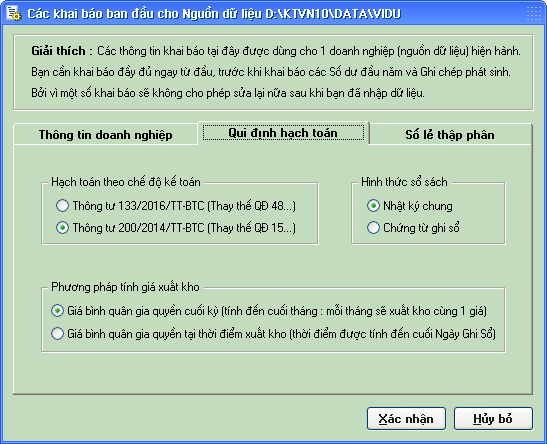
Trong mỗi doanh nghiệp (hoặc nguồn dữ liệu), bạn cần có các khai báo thông tin ban đầu cho doanh nghiệp đó. Nó sẽ dùng để qui định về cách thức ghi chép hạch toán và báo cáo cho doanh nghiệp đó, có hiệu lực cho tất cả mọi năm. Nội dung các khai báo ban đầu gồm có :
-
Thông tin doanh nghiệp : gồm Tên doanh nghiệp, địa chỉ, điện thoại, mã số thuế, họ tên giám đốc, kế toán trưởng, .v.v.. các thông tin này sẽ dùng để điền trong các sổ sách báo biểu tương ứng.
-
Qui định hạch toán : gồm Chế độ hạch toán, hình thức ghi sổ kế toán. Riêng phần này có thể chọn lại thay đổi theo từng năm.
-
Định dạng dữ liệu, khác : gồm Số chữ số lẽ thập phân, chọn loại dấu phân cách ngày tháng năm, phân cách hàng ngàn triệu, chọn màu sắc giao diện màn hình.
-
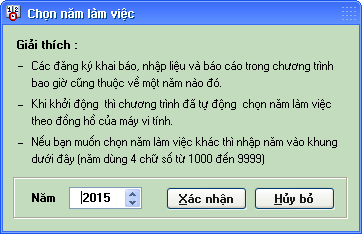
Công việc kế toán được thực hiện theo từng niên độ (từ 01/01 đến 31/12 hàng năm). Khi đang làm việc trong chương trình, bao giờ bạn cũng đang xử lý dữ liệu thuộc về một năm nào đó.
-
Các năm khác nhau có thể được tổ chức khai báo các Tài khoản và Chi Tiết cũng như việc Hạch toán khác nhau cho phù hợp với tình hình thực tế hoạt động SXKD từng năm, từng thời kỳ hoạt động của doanh nghiệp.
-
Các khai báo danh mục như : tài khoản, chi tiết, kho hàng và các số dư đầu năm, ghi chép phát sinh,.v.v.. về nguyên tắc là độc lập trong từng năm. Mối liên hệ duy nhất giữa các năm là : đối với các tài khoản và chi tiết mà 2 năm liên tiếp đều khai báo sử dụng thì Số dư cuối năm trước sẽ đúng bằng Ðầu năm sau thông qua chức năng Chuyển sổ và số dư sang năm sau.
Cách chọn :
-
Nhập vào Năm cần làm việc và bấm nút lệnh Xác nhận để chọn.
-
Nếu bạn chọn 1 năm mới chưa số liệu gì thì KTVN sẽ tạo sẵn một số tập tin dữ liệu mặc nhiên của năm đó như : Danh mục các tài khoản theo chế độ, Danh mục loại chứng từ, Khai báo nhập liệu tự động ngầm định,..v.v,.. Sau đó bạn sẽ sửa lại theo thực tế của bạn.
-
Khi mới khởi động chương trình thì năm làm việc được tự động chọn theo Năm trên đồng hồ máy tính.
- Khai báo kho hàng
- Khai báo danh muc tài khoản, chi tiết, số dư đầu năm
- Khai báo tài khoản đồng bộ
- Khai báo danh mục vụ việc
- Khai báo các loại chứng từ kế toán
-
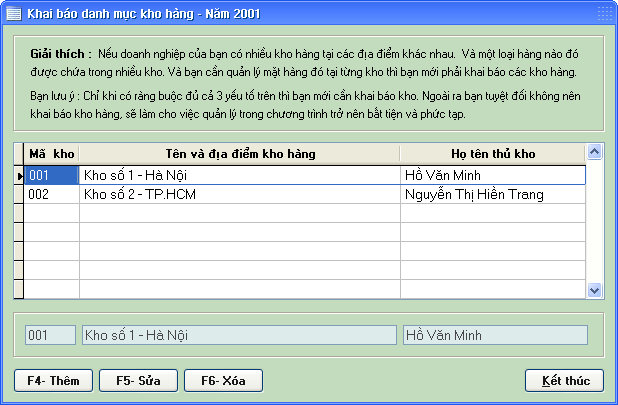
Trong 1 doanh nghiệp có thể có hoặc không có các kho chứa hàng. Nếu doanh nghiệp của bạn có nhiều kho và cần khai báo để quản lý riêng thì Bạn cần khai báo Danh mục kho hàng trước khi Khai báo danh mục tài khoản và các chi tiết cấp 1 (chi tiết mặt hàng) của các tài khoản thuộc loại Tồn Kho.
-
Lưu ý 1 : Bạn chỉ khai báo danh mục kho hàng nếu : Doanh nghiệp của bạn có nhiều kho hàng và một loại hàng nào được chứa trong nhiều kho và bạn cần quản lý cụ thể mặt hàng đó có trong từng kho là bao nhiêu. Ngoài ra bạn không cần khai báo danh mục kho hàng mặc dù doanh nghiệp của bạn có nhiều kho hàng.
-
Lưu ý 2 : Một khái niệm hay bị hiểu nhầm là : Đơn vị có Nguyên vật liệu thì phải mở kho Nguyên vật liệu, có hàng hóa thì phải mở kho hàng hóa, có thành phẩm thì phải mở kho Thành phẩm,..v.v.. – Không Phải Như Vậy ! Vì bản thân mỗi loại đó đã được quản lý bởi Mã TK rồi (Nguyên vật liệu là TK 152x, Hàng hóa là TK 156x, Thành phẩm là TK 155x,..v.v..), như vậy tránh việc mở thêm Mã kho hàng một cách không cần thiết để thêm rắc rối cho quản lý. Thực chất khái niệm Kho Hàng là địa điểm của kho đó nằm ở đâu, và 1 kho có thể chứa cả Nguyên vật liệu, Hàng hóa, Thành phẩm...
Nội dung các các chỉ tiêu của danh mục kho :
 Mã kho : dài tối đa 3 ký tự. Thứ tự sắp xếp của danh mục kho được căn cứ theo Mã kho.
Tên và địa điểm kho : dài tối đa 60 ký tự.
Họ tên thủ kho : dài tối đa 25 ký tự.
- Toàn bộ hệ thống Mã và Tên sổ sách trong công việc kế toán được cụ thể hóa bởi Danh mục tài khoản, tiểu khoản và Các danh mục chi tiết cấp 1 , cấp 2. Việc khai báo các danh mục này tương đương với việc : khi bạn mới bắt đầu một năm kế toán mới thì bạn phải mua một loạt sổ kế toán, sau đó bạn điền Mã và Tên của sổ vào bìa sổ, đồng thời ghi Số Dư đầu năm vào trang đầu tiên của mỗi cuốn sổ.
- Ngoài 3 chỉ tiêu chính là Mã, Tên, Số dư đầu năm thì mỗi tài khoản còn được qui định thêm các chỉ tiêu khác là : Thuộc tính ngoại tệ (để xác định tài khoản đó có ghi chép tiền bằng ngoại tệ hay không), Tính chất của tài khoản (để qui định khi mở chi tiết cấp dưới cho tài khoản đó thì sẽ cho theo dõi Số lượng, Địa điểm kho hàng, Địa chỉ và Mã số thuế khách hàng,..v.v.. tùy theo từng tính chất của tài khoản).
- Các tài khoản và một số tiểu khoản thì đã do chế độ nhà nước qui định Mã và Tên, ngoài ra bạn có thể khai báo thêm các tiểu khoản và mở các chi tiết khác theo nhu cầu quản lý riêng của doanh nghiệp mình.
- Khi bạn mới chạy chương trình lần đầu hoặc khi bạn chọn một năm làm việc mới chưa có số liệu thì chương trình sẽ tạo sẵn một danh mục tài khoản đầy đủ theo hệ thống tài khoản mà bạn đã chọn trong chức năng Các khai báo ban đầu, bạn chỉ vào cập nhật : thêm các tiểu khoản và chi tiết khác cần dùng, xóa các tài khoản không cần dùng, nhập vào số dư đầu năm, sửa lại các chỉ tiêu và tính chất của các tài khoản theo yêu cầu sử dụng.
-
-
- TK cấp 1 : dài 3 ký tự, đặt theo mã qui định của chế độ kế toán Nhà nước. ví dụ : 111,112,131,511...
- TK cấp 2 : dài 4 ký tự, có gốc là 3 ký tự của TK cấp 1. ví dụ : 1111,1121,5111...
- TK cấp 3 : dài 5 ký tự, có gốc là 4 ký tự của TK cấp 2. ví dụ : 14221, 14222, 33311...
- TK cấp 4 : dài 6 ký, tự có gốc là 5 ký tự của TK cấp 3. ví dụ : 33311A, 33311B, 15211A, 15211B...
-
-
- TK trực tiếp : Là TK mà không có TK cấp dưới (nó là TK cấp dưới cùng). Các ghi chép số dư, số phát sinh sẽ được trực tiếp ghi vào các TK này.
- TK gián tiếp : Là TK mà có các TK cấp dưới. Các TK này không trực tiếp nhận các số liệu ghi chép. Số liệu của nó có được nhờ tổng hợp tự động từ các TK cấp dưới của nó (TK trực tiếp).
- TK Mẹ (hoặc TK cấp trên) và TK Con (hoặc TK cấp dưới) : là 2 TK cấp liền nhau, có chung gốc TK cấp 1. ví dụ : TK 142 là Mẹ và TK 1421 là Con; TK 1422 là Mẹ và TK 14221 là Con,..v.v..
- Tiểu khoản : các TK từ cấp 2 đến cấp 4 còn được gọi là Tiểu khoản.
- Chi tiết : Mỗi tài khoản hoặc tiểu khoản có thể mở danh mục chi tiết riêng và được gọi là Chi tiết.
- Loại thông thường : Mọi ghi chép số liệu cho TK này (và cả các Chi tiết của nó) chỉ tính theo số tiền.
- Loại Khách hàng : Nếu chọn thì các Chi tiết của TK này sẽ được ghi thêm chỉ tiêu địa chỉ, điện thoại, mã số thuế. Các chỉ tiêu thêm này dùng để nhập tự động khi nhập phát sinh các hóa đơn liên quan đến chi tiết khách hàng của TK này.
- Loại Tồn kho : Nếu chọn thì các Chi tiết của TK này sẽ được ghi chép số lượng nhập xuất, theo dõi cho từng kho hàng.
- Loại Nhập xuất : Nếu chọn thì các Chi tiết của TK này sẽ được ghi chép số lượng nhập xuất, nhưng không không theo dõi trong kho hàng. ví dụ TK 157 - hàng gửi đi bán..v.v.. Các tài khoản mua bán chứng khoán như TK 121, TK 221 cũng được khai báo thuộc loại này để theo dõi số luợng và giá cả của chứng khoán.
- F4 -Thêm : Để thêm 1 tài khoản hoặc tiểu khoản mới vào danh mục.
- F5- Sửa : Để sửa lại nội dung các chỉ tiêu của dòng tài khoản hiện hành trong danh mục. Khi mới sử dụng chương trình thì bạn sẽ dùng lệnh này để cập nhật Số dư đầu năm cho các tài khoản, sửa lại thuộc tính Ngoại Tệ và Tính Chất của tài khoản theo yêu cầu quản lý của mình.
- F6- Xóa ( Delete) : Để xóa dòng tài khoản hiện hành ra khỏi danh mục.
- F7-Các lệnh khác : Sẽ mở Menu để chọn lệnh xem tổng cộng, in danh mục tài khoản.
- F8- Khai báo tài khoản đồng bộ : Để khai báo các tài khoản đồng bộ cho năm hiện hành. Đây là chức năng quan trọng, bạn hãy xem cụ thể tại mục Khai báo tài khoản đồng bộ.
- F9-Mở chi tiết cấp 1 : Để mở Danh mục chi tiết cấp 1 cho tài khoản nơi vệt sáng đang đứng. Bạn chỉ mở Danh mục chi tiết cho tài khoản cấp dưới cùng (tức là tài khoản trực tiếp, dưới nó không có tiểu khoản)
- Nếu 1 tài khoản nào chỉ có vài cấp dưới thì bạn sẽ mở thêm các cấp dưới bằng cách thêm tiểu khoản (ví dụ TK 642 thì mở các cấp dưới của nó là tiểu khoản 6421, 6422, 6423,.v.v..), nhưng nếu 1 tài khoản nào đó có danh sách cấp dưới rất nhiều từ hàng chục đến hàng trăm dòng thì không thể mở cấp dưới bằng cách mở thêm tiểu khoản được, trong trường hợp này bạn sẽ mở thêm cấp dưới theo cách mở chi tiết cấp 1 (ví dụ TK 131 sẽ mở riêng Danh mục chi tiết khách hàng phải thu, TK 156 sẽ mở riêng Danh mục chi tiết mặt hàng,.v.v..).
- Ngoài ra, khi bạn có nhu cầu quản lý nhập xuất tồn vật tư hàng hóa thì bạn nhất thiết phải mở chi tiết (dù bạn chỉ có vài loại mặt hàng), vì thì chương trình chỉ quản lý các chỉ tiêu Đơn vị tính, số lượng khi mở chi tiết.
- Tại danh mục tài khoản, khi bạn đang đứng tại tài khoản nào và chọn lệnh F9-Mở chi tiết cấp 1 thì sẽ hiện lên một Danh mục chi tiết cấp dưới riêng cho tài khoản đó (TK này sẽ gọi là TK Mẹ hoặc TK Chủ của các Chi tiết do nó mở ra). Danh mục này cũng có 3 chỉ tiêu chính là Mã, Tên, Số dư đầu năm. Mã ở đây là Mã Chi Tiết, có thể dài tối đa 8 ký tự (dài hay ngắn là tùy bạn đặt, và dù dài hay ngắn thì cùng thuộc 1 cấp chi tiết)
- Ngoài 3 chỉ tiêu chính là Mã, Tên, Số dư đầu năm thì mỗi Loại Danh mục chi tiết sẽ có các chỉ tiêu khác nữa, tùy thuộc vào Tính chất của tài khoản Mẹ.
- F4 -Thêm : Để thêm 1 chi tiết mới vào danh mục chi tiết.
- F5- Sửa : Để sửa lại nội dung các chỉ tiêu của chi tiết hiện hành trong danh mục chi tiết.
- F6- Xóa ( Delete) : Để xóa dòng chi tiết hiện hành ra khỏi danh mục chi tiết.
- F7-Các lệnh khác : Sẽ mở Menu để chọn lệnh xem tổng cộng, in danh mục chi tiết.
- F9-Mở chi tiết cấp 2 : Để mở Chi tiết cấp 2 (cấp dưới) cho chi tiết hiện hành (nơi vệt sáng đang đứng).
- Trong một số ít trường hợp, khi bạn đã mở các cấp tài khoản, tiểu khoản, chi tiết cấp 1 mà vẫn còn muốn phân cấp chi tiết sâu hơn nữa thì bạn khai báo danh mục chi tiết cấp 2. Các thức khai báo cập nhật Danh mục chi tiết cấp 2 hoàn toàn tương tự như chi tiết cấp 1.
- Khuyên dùng : Nếu bạn có nhu cầu mở nhiều cấp chi tiết, bạn nên cố gắng sắp xếp các cấp ra ngoài tiều khoản rồi mở đến cấp cuối cùng là chi tiết cấp 1, trường hợp bất khả kháng mới phải mở chi tiết cấp 2, vì khi các danh mục lồng sâu vào nhiều tầng sẽ gây cảm giác phức tạp, khó nhớ.
- Nếu 1 TK đã mở Chi tiết hoặc đã Ghi chép phát sinh, sau đó bạn mở thêm TK cấp dưới cho nó thì : toàn bộ các Chi tiết đã mở và các Ghi chép phát sinh của TK này sẽ được tự động chuyển xuống cho TK cấp dưới.
- Ngược lại, nếu 1 TK cấp 2 trở lên mà chỉ còn mình nó là TK cấp dưới, nếu nó đã mở Chi tiết hoặc Ghi chép phát sinh, sau đó bạn muốn xóa TK này thì : toàn bộ các Chi tiết đã mở và các Ghi chép phát sinh của TK này sẽ được tự động chuyển lên cho TK cấp trên.
- Bạn có thể gộp tài khoản này vào tài khoản khác bằng cách sửa Mã TK này trùng với Mã TK kia, nhưng 2 tài khoản phải thỏa mãn các điều kiện sau :
- Bạn có thể gộp chung 2 chi tiết lại thành 1 bằng cách : sửa Mã chi tiết này trùng với Mã chi tiết kia.
- Nếu Danh mục có từ 2 chi tiết trở lên thì bạn không xóa được những chi tiết đã ghi chép phát sinh
- Nếu Danh mục chỉ có duy nhất 1 chi tiết và chi tiết đó đã được Ghi chép phát sinh, sau đó bạn muốn xóa chi tiết này thì : toàn bộ Số dư và các Ghi chép phát sinh của chi tiết này sẽ được tự động chuyển lên cho TK Mẹ.
- Ðặc biệt lưu ý : Nếu TK Mẹ của danh mục chi tiết này nằm trong Danh mục tài khoản đồng bộ thì : khi bạn Thêm, Sửa, Xóa bất kỳ chi tiết nào trong danh mục này sẽ kéo theo việc thêm Thêm, Sửa, Xóa tự động chi tiết tương ứng trong các chi tiết của các tài khoản đồng bộ, và các điều kiện khống chế nêu trên cũng được kiểm tra đối với Chi tiết tương ứng trong từng TK đồng bộ đó.
Khái niệm :
-
Trong việc tổ chức hệ thống sổ sách Tài khoản Chi tiết của một doanh nghiệp, có những trường hợp bạn muốn mở Chi tiết giống nhau tại các Tài khoản có mối liên hệ ràng buộc nhau , ví dụ : TK 1561: Hàng hóa và TK 5111: doanh thu bán hàng cùng muốn mở các chi tiết theo các mặt hàng có Mã và Tên hàng giống nhau, và khi bạn Thêm / Xóa / Sửa bất kỳ chi tiết nào của tài khoản 1561 hoặc 5111 thì các chi tiết của tài khoản kia cũng được tự động Thêm / Xóa / Sửa chi tiết đó.
-
Tình huống trên được gọi là tài khoản đồng bộ (Tức là TK 1561 và 5111 là những tài khoản thuộc 1 nhóm tài khoản đồng bộ). Bạn có thể khai báo nhiều nhóm tài khoản đồng bộ. Trong 1 nhóm tài khoản đồng bộ có thể có từ 2 đến nhiều tài khoản.
-
Chức năng Khai báo tài khoản đồng bộ sẽ giúp bạn giải quyết nhu cầu trên. Ngoài ra, việc khai báo các nhóm tài khoản đồng bộ còn để giải quyết cho các nhập liệu tự động như : xuất kho giá vốn, kết chuyển số dư cuối kỳ..v.v..
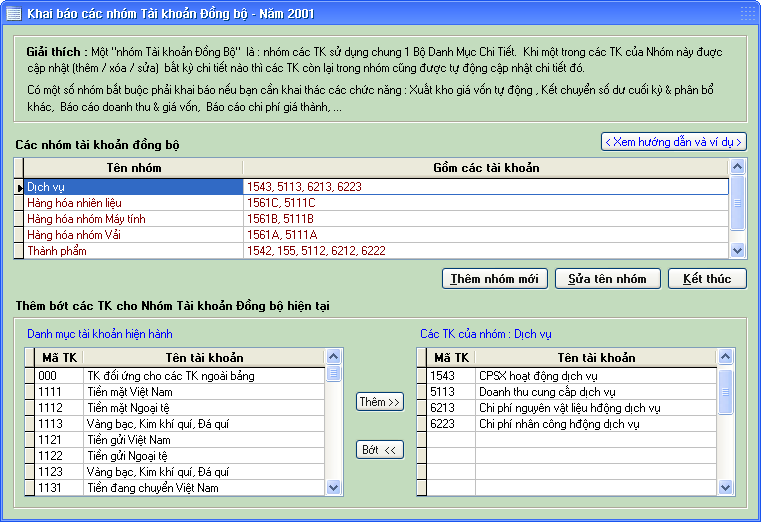
Trình tự khai báo các danh mục tài khoản + các tài khoản đồng bộ + danh mục chi tiết :
Danh mục tài khoản cần được khai báo đủ các Tiểu khoản cần dùng trước. Tiếp theo, khai báo các Nhóm tài khoản đồng bộ (bằng cách chọn các tài khoản, tiểu khoản đã có trong danh mục tài khoản). Sau cùng mới khai báo Các danh mục chi tiết của các tài khoản, tiểu khoản thuộc nhóm đồng bộ.
Cách khai báo các tài khoản đồng bộ :
Tại danh mục tài khoản, bạn chọn lệnh F8-Khai báo tài khoản đồng bộ để mở màn hình khai báo. Trước hết bạn chọn lệnh Thêm nhóm mớiđể đặt tên cho nhóm đồng bộ, sau khi đã đặt tên nhóm thì tên nhóm sẽ hiện lệnh danh phía trên, còn hai danh sách phía dưới là để bạn Thêm, Bớtcác tài khoản cho Nhóm tài khoản đồng bộ đó.
Ví dụ một số nhóm đồng bộ thường được sử dụng trong thực tế :
1 - Với đơn vị thương mại và mức phân cấp chi tiết của hàng hóa đơn giản.
-
Trong danh mục tài khoản, chỉ mở tiểu khoản hàng hóa thông thường là TK 1561, và tài khoản doanh thu thông thường là TK 5111. Sau đó bạn khai báo tài khoản đồng bộ :
- Nhóm Hàng hóa tiêu thụ : gồm các tài khoản 1561, 5111
2 - Với đơn vị thương mại và mức phân cấp chi tiết hàng hóa có nhiều cấp chủng loại...
-
Trong danh mục tài khoản, bạn tổ chức các tiểu khoản cấp dưới cho TK 1561, ví dụ : 1561A-Nhóm hàng A, 1561B-Nhóm hàng B, .v.v.. và bạn cũng mở các cấp dưới tương ứng cho TK 5111 (5111A, 5111B) rồi sau đó khai các nhóm TK đồng bộ như sau :
- Nhóm hàng hóa A gồm các tài khoản : 1561A, 5111A
- Nhóm hàng hóa B gồm các tài khoản : 1561B, 5111B
3 - Với đơn vị sản xuất thành phẩm
-
Trong danh mục tài khoản, bạn tổ chức các tiểu khoản cấp dưới theo nhu cầu phân cấp, sau đó sẽ khai báo các nhóm Tài khoản đồng bộ, ví dụ đơn giản :
- Nhóm Thành phẩm, gồm các tài khoản : 155, 5112
- Nhóm chi phí SX, gồm các tài khoản : 154, 621,622
-
Hoặc bạn cũng có thể có nhu cầu khai chi tiết của cả 2 nhóm trên giống nhau thì đặt chung thành 1 nhóm là:
- Nhóm chi phí SX-TP, gồm các tài khoản : 154, 621, 622, 155,5112
-
Nếu bạn cần tổ chức phân cấp nhiều loại chi phí và thành phẩm thì bạn cũng tổ chức các tiểu khoản trước khi khai báo nhóm Đồng bộ, tương tự như ví dụ 2 ở trên.
4 - Với đơn vị hoạt động xây lắp
-
Đơn vị xây lắp có đặc trưng là yêu cầu báo cáo Bảng Chi phí - Doanh thu - Lãi lỗ cho từng công trình, vì vậy bạn tổ chức các tài khoản đồng bộ của nhóm này là :
- Nhóm chi phí giá thành lãi lỗ, gồm các tài khoản : 154, 621, 622, 511
-
Nếu bạn cần tổ chức phân cấp nhiều loại công trình thì bạn cũng tổ chức các tiểu khoản trước khi khai báo nhóm Đồng bộ, tương tự như ví dụ 2 ở trên.
5 - Với đơn vị hoạt động nhiều ngành nghề
-
Trước hết, có một số tài khoản mà nhiều ngành nghề đều cần dùng (như 154, 511, v.v.) thì bạn cần tổ chức phân tách các ngành nghề khác nhau trong các tiểu khoản khác nhau, Sau đó, nếu ngành nghề nào cần tổ chức tài khoản đồng bộ thì bạn Khai các nhóm đồng bộ theo các tiểu khoản đã được phân tách.
Các lưu ý khi Thêm Bớt các tài khoản trong 1 nhóm :
-
Bạn chỉ có thể thêm 1 Tài khoản vào nhóm Tài khoản Ðồng bộ đã có sẵn khi : Toàn bộ các TK trong nhóm (gồm các TK đã có và TK muốn thêm vào) phải thỏa mãn ít nhất 1 trong 3 điều kiện sau :
1- Toàn bộ các TK đều chưa được mở Chi tiết. hoặc,
2- Toàn bộ các TK đều đã được mở Chi tiết. hoặc,
3- Toàn bộ các TK đều chưa có Ghi chép Phát sinh,
-
Khi bạn thêm mới 1 tài khoản vào 1 nhóm đồng bộ thì chương trình sẽ tiến hành ngay việc đồng bộ các Danh mục chi tiết của Nhóm đồng bộ này theo qui tắc : Từng Tài khoản trong Nhóm sẽ được tự động Mở thêm các Chi tiết cấp 1 cho đến khi mỗi Tài khoản đều có đầy đủ các Chi tiết Chung như nhau. Với loại TK Tồn kho sẽ mở thêm cho tất cả từng kho.
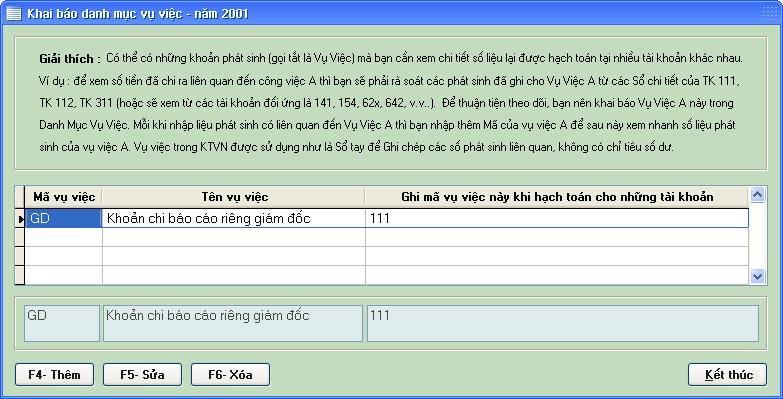
Theo yêu cầu của chế độ kế toán, tất cả các số liệu kế toán đã được khai báo trong Danh mục Tài khoản - Chi tiết và cũng đã được báo cáo trong hệ thống Sổ sách và Báo cáo chuẩn. Tuy nhiên, có thể có một số khoản mục ta cần theo dõi theo yêu cầu riêng, ví dụ :
Ví dụ 1 : Các doanh nghiệp xây lắp có nhu cầu Báo cáo nhanh tổng số tiền đã chi ra cho một công trình xây dựng hiện giờ là khoảng bao nhiêu tiền, trong khi tiền chi ra (Ghi có TK 111, 112, 311) đang đuợc Ghi nợ cho nhiều tài khoản : TK 141, 152, 331, 334, 621, 627, 154, v.v..
-
Để có số liệu báo cáo theo yêu cầu trên ta phải mở từng chứng từ ra để cộng Số tiền chi cho đúng Công trình đó, sẽ mất nhiều thời gian, trong khi lãnh đạo thì yêu cầu có ngay số liệu Tổng cộng và cả số liệu Chi tiết.
-
Để giải quyết yêu cầu này, bạn khai báo các Công trình cần theo dõi trong Danh mục vụ việc, mỗi khi có phát sinh chi tiền liên quan đến công trình nào thì bạn ghi Mã vụ việc tương ứng để sau này lập báo cáo nhanh.
Ví dụ 2 : Đơn vị cần Báo cáo tổng hợp số liệu các chi phí Quản lý (TK 642) theo từng Phòng Ban, trong khi TK 642 lại đang mở tiểu khoản 6421, 6422,.., 6428 theo yêu cầu quản lý riêng :
-
Nếu theo cách làm sổ sách bằng tay đơn thuần, mỗi tiểu khoản 642x lại phải mở thêm các chi tiết cấp dưới theo từng phòng ban. Như vậy để tổng hợp được số liệu Từng phòng ban thì phải cộng lại rất mất công.
-
Để giải quyết yêu cầu này được đơn giản và nhanh chóng, bạn khai báo các Phòng Ban cần theo dõi trong Danh mục vụ việc, mỗi khi có phát sinh nợ TK 642x liên quan đến Phòng Ban nào nào thì bạn ghi Mã vụ việc tương ứng để sau này lập báo cáo nhanh.
Lưu ý : Quản lý các số liệu theo vụ việc chỉ tập hợp được chi phí phát sinh (không phân biệt được phát sinh nợ hay phát sinh có), ngoài ra cũng không quản lý số dư đầu, cuối của vụ việc. Do đó, việc quản lý theo vụ việc chỉ mamng tính chất phụ thêm (như là hệ thống ghi chú thêm để xem) chứ không thể dùng để quản lý như 1 sổ chi tiết kế toán.
Nội dung các các chỉ tiêu của danh mục vụ việc :
Mã vụ việc : dài tối đa 8 ký tự. Thứ tự sắp xếp của danh mục được căn cứ theo Mã vụ việc.
Tên vụ việc : dài tối đa 40 ký tự.
Danh sách các TK liên quan : dài tối đa 250 ký tự. Dùng để qui định khi hạch toán phát sinh cho TK có trong danh sách thì sẽ vùng Mã vụ việc sẽ sáng lên để chọn nhập vào mã vụ việc liên quan.
Các thao tác cập nhật (thêm, sửa, xóa) cho danh mục vụ việc cũng tương tự như danh mục tài khoản.
-
Khi làm kế toán bằng tay, theo nguyên tắc kế toán thì bạn sẽ sắp xếp toàn bộ chứng từ theo thứ tự thời gian và ghi lần lượt vào sổ sách (sổ nhật ký chung và các sổ chi tiết liên quan) - về nguyên tắc, như thế là đúng và đủ. Tuy nhiên trên thực tế, để thuận tiện trong việc cất trữ và tra cứu hồ sơ chứng từ thì bạn sẽ sắp xếp chứng từ thành một số loại để kẹp riêng từng tập, ví dụ : tập chứng từ Thu Chi tiền mặt, tập chứng từ hàng nhập kho, xuất kho, tập chứng từ doanh thu, v.v.. tùy theo thực tế các chứng từ của doanh nghiệp.
-
Tương tự như vậy, trong chương trình bạn có thể chỉ cần nhập liệu lần lượt toàn bộ chứng từ vào 1 loại chứng từ phát sinh duy nhất, nhưng như vậy thì bạn sẽ bị hoa mắt khi nhìn vào danh sách trên màn hình : lẫn lộn đủ loại, khó kiểm tra, khó tìm kiếm. Vì vậy, chức năng khai báo các loại chứng từ là để bạn tự phân chia ra một số loại chứng từ, để thuận tiện quản lý và nhập liệu. Mỗi khi nhập liệu chứng từ phát sinh thì thì bạn chỉ nhập cho một loại chứng từ, như vậy nhìn vào danh sách chứng từ sẽ dễ kiểm tra hơn.
-
Lưu ý :
-
Thực chất của việc khai báo các loại chứng từ là để phân loại hồ sơ chứng từ cho dễ nhìn chứ không phải là để phân loại định khoản cho loại chứng từ đó. Ví dụ Trong loại chứng từ chi tiền mặt thì bạn vẫn phải nhập các định khoản thuộc về công nợ, nhập kho, tạm ứng, v.v.. Trong chứng từ thu tiền mặt thì bạn vẫn phải nhập hóa đơn bán hàng, thu hồi công nợ, rút tiền gửi ngân hàng, .v.v..
-
Nguyên tắc nhập chứng từ phát sinh của KTVN là mỗi hạch toán phát sinh chỉ cần ghi duy nhất 1 lần, ví dụ : Bạn có loại chứng từ
và loại chứng từ , có 1 chứng từ kế toán là SEC rút tiền mặt kẹp theo Bảng kê chi tiền của ngân hàng thì bạn chỉ hạch toán 1 lần (Nợ 111/Có 112) tại 1 trong 2 loại chứng từ trên. Nếu bạn muốn hạch toán 2 lần do có nhiều nhân viên kế toán, mỗi người quản lý 1 loại chứng từ thì bạn cần hạch toán qua TK trung gian, chẳng hạn Người quản lý loại phiếu thu tiền mặt ghi Nợ 111/Có 113 và người quản lý loại Tiền gửi ngân hàng ghi Nợ 113/Có 112 .
-
-
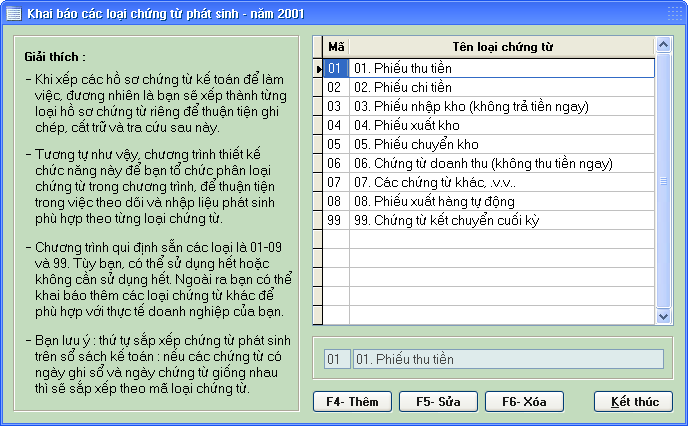
Chương trình chỉ khai báo sẵn một số loại chứng từ mang tính định hướng, các loại chứng từ 01, 02, 03, 04, 05 của chương trình đặt sẵnsẽ được ngầm định hiểu là Phiếu thu, chi, nhập, xuất, chuyển kho để hiện các văn từ tương ứng trên màn hình, ngoài ra bạn có thể khai báo bổ sung hoặc xóa bớt cho phù hợp với thực tế của mình.
-
Việc Khai báo loại chứng từ cần được thực hiện trước khi Nhập chứng từ phát sinh. Các loại chứng từ được khai báo riêng cho từng năm. Các năm khác nhau có thể khai báo các loại chứng từ khác nhau để phù hợp theo thực tế của năm đó.
Nội dung các các chỉ tiêu của danh mục loại chứng từ :
Mã chứng từ : dài tối đa 2 ký tự.
Tên loại chứng từ : dài tối đa 40 ký tự.
Lưu ý :
-
Thứ tự sắp xếp của danh mục chứng từ là Loại nào khai trước thì đứng trước, khai sau thì đứng sau. Bạn có thể thay đổi thứ tự bằng cách nhấn tổ hợp phím Alt và mũi tên lên xuống.
-
Thứ tự sắp xếp của chứng từ phát sinh trong sổ kế toán chi tiết là : nếu các chứng từ phát sinh có ngày ghi sổ và ngày chứng từ giống nhau thì sẽ sắp xếp theo Mã loại chứng từ. Do đó, nếu bạn muốn loại chứng từ nào nằm trên thì đặt Mã loại nhỏ, nằm dưới thì đặt Mã loại lớn.
-
Khi bạn khai báo thêm các mã chứng từ khác thì không dùng theo các mã 01-06 và 99 của chương trình đặt sẵn, vì các mã này được sử dụng ngầm định tương ứng cho các bút toán và giao màn hình định sẵn.
Các thao tác cập nhật (thêm, sửa, xóa) cho danh mục loại chứng từ cũng tương tự như danh mục tài khoản.
- Phần 1: Màn hình nhập liệu và khái niệm ban đầu
- Phần 2: Nội dung các chỉ tiêu và quy cách nhập liệu
- Phần 3: Các nút lệnh nhập liệu
- Phần 4: Khai báo nhập liệu tự động
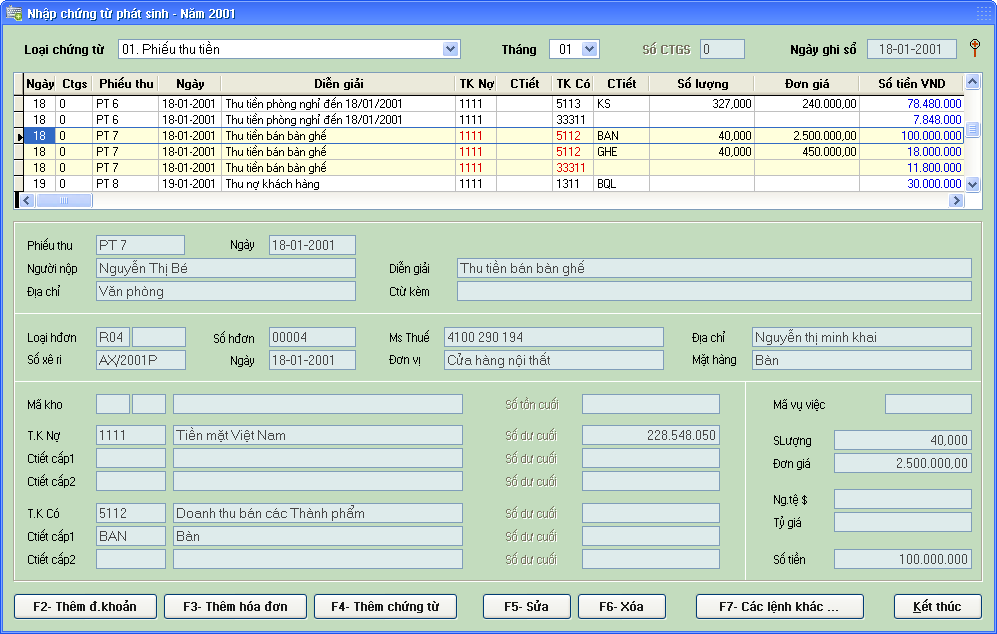
Mọi loại chứng từ phát sinh đều được nhập liệu tại màn hình này. Màn hình này chứa đầy đủ các chỉ tiêu cho mọi loại chứng từ, nhưng khi nhập liệu thì tùy theo tính chất của từng Loại chứng từ và của định khoản hiện tại mà một số chỉ tiêu sẽ tự động bỏ qua không cần nhập.
Trình bày của màn hình nhập liệu gồm 2 phần chính :
1 - Phần danh sách các phát sinh đã nhập (phần phía trên) : chỉ xem, không sửa được.
-
Mỗi dòng trong danh sách là 1 định khoản phát sinh (còn gọi là dòng phát sinh hay dòng định khoản), nó bao gồm đầy đủ các Vùng nhập liệu (từ Ngày ghi sổ đến Số tiền).
-
Bạn hãy lưu ý kỹ về cách tổ chức các dòng chứng từ phát sinh như sau :
-
-
Một CTGS (chứng từ ghi sổ) có thể gồm 1 hoặc nhiều Chứng từ.
-
Một Chứng từ (phiếu thu, chi, nhập xuất,..v.v...) có thể gồm 1 hoặc nhiều Hóa đơn, phiếu định khoản, chứng từ gốc kèm theo.
-
Một Hóa đơn, phiếu định khoản, chứng từ gốc có thể gồm 1 hoặc nhiều dòng định khoản.
-
-
Thứ tự trong danh sách được sắp xếp ưu tiên theo trình tự : Ngày ghi sổ => Loại chứng từ => Số CTGS => Ngày CTừ. Nếu có nhiều dòng định khoản có cùng ưu tiên sắp xếp thì : phát sinh nào nhập trước đứng trước, phát sinh nào nhập sau đứng sau.
-
Trường hợp có 2 hoặc nhiều dòng định khoản có cùng 1 ưu tiên sắp xếp, nhưng hiện tại nó sắp xếp không đúng như ý của bạn (thường xảy ra khi bạn lỡ nhập thiếu sau đó nhập thêm bổ sung, hoặc xóa đi nhập lại) : bạn có thể thay đổi vị trí thứ tự sắp xếp của 1 dòng định khoản bằng cách Ðứng tại dòng đó và nhấn phím ALT+Mũi tên lên hoặc xuống.
-
Khi vệt sáng đứng ở dòng định khoản thuộc Chứng từ nào (Một chứng từ được xác định bởi : Ngày ghi sổ + số CTGS + Số CTừ + Ngày CTừ ) thì toàn bộ các dòng định khoản thuộc chứng từ đó sẽ chuyển về cùng 1 nền màu Vàng để bạn dễ nhìn được các phát sinh đã nhập của Chứng từ đó.
-
Khi vệt sáng đứng ở dòng định khoản thuộc Hóa đơn nào (Một hóa đơn được xác định bởi : Loại hóa đơn + Xêri + Số hóa đơn + Ngày hóa đơn) thì toàn bộ các dòng định khoản tại các cột các cột Loại hóa đơn + Xêri + Số hóa đơn + Ngày hóa đơn + TK Nợ + TK Có thuộc Hóa đơn đó sẽ chuyển về cùng 1 màu Ðỏ để bạn dễ nhìn được các phát sinh đã nhập của Hóa đơn đó.
-
Khi đang trong danh sách, bạn có thể kiểm tra số tổng cộng bằng các phím nóng : F9-xem tổng cộng số tiền của CTGS hiện tại. F11-xem tổng cộng số tiền của chứng từ hiện tại. F12-xem tổng cộng số tiền của hóa đơn hiện tại.
-
Khi đang ở chế độ xem (tức là không phải đang thêm hoặc sửa), bạn có thể phóng to/thu nhỏ danh sách bằng tổ hợp phím CTRL+F10 hoặc nhấn chuột vào hình kính núp tại góc trên phải màn hình.
2 - Phần các vùng nhập liệu (nằm phía dưới)
-
Tiêu đề của một số vùng có thể thay đổi phù hợp theo loại chứng từ mà bạn chọn. Ví dụ : Số CTừ sẽ tự đổi thành Phiếu Thu khi chọn loại chứng từ 01-Thu tiền.....; hoặc đổi thành Phiếu Nhập khi chọn loại chứng từ 03-Phiếu nhập kho...; ...v.v...
-
Lưu ý : mỗi khi bạn di chuyển con chuột hoặc dấu nháy đến vùng nào thì sẽ có hướng dẫn vắn tắt tương ứng dưới đáy màn hình để tham khảo nhanh.
Tiêu thức để xác định các loại Chứng Từ trong KTVN :
Một chứng từ có thể được ghi chép thành nhiều dòng định khoản phát sinh trong danh sách Chứng từ phát sinh. Dưới đây là các Tên chứng từ và tiêu thức để xác định các chứng từ đó :
|
Tên chứng từ |
Gồm các dòng phát sinh có cùng các chỉ tiêu sau |
|
1- Chứng từ |
Số chứng từ + Ngày chứng từ |
|
2- Phiếu thu |
Số chứng từ + Ngày chứng từ + Ghi nợ TK 111x |
|
3- Phiếu chi |
Số chứng từ + Ngày chứng từ + Ghi có TK 111x |
|
4- Phiếu nhập |
Số chứng từ + Ngày chứng từ + Ghi nợ các TK thuộc Loại Tồn kho hoặc Nhập xuất |
|
5- Phiếu xuất |
Số chứng từ + Ngày chứng từ + Ghi có các TK thuộc Loại Tồn kho hoặc Nhập xuất |
|
6- Phiếu chuyển kho |
Số chứng từ + Ngày chứng từ + Ghi nợ đồng thời Ghi có các TK thuộc Loại Tồn kho trong 2 kho khác nhau. |
|
7- Hóa đơn |
Loại hóa đơn + xeri + Số HÐ + Ngày HÐ |
|
8-Chứng từ ghi sổ (CTGS ) |
Loại chứng từ + Tháng + Số CTGS |
Cùng với các tiêu thức trên, mỗi chứng từ còn đồng thời đều phải cùng thuộc về một <Loại chứng từ > và cùng một <Ngày ghi sổ>
Lưu ý có ích :
-
Mỗi khi bạn di chuyển con chuột hoặc dấu nháy đến vùng chỉ tiêu nào thì sẽ có hướng dẫn vắn tắt tương ứng dưới đáy màn hình để tham khảo nhanh nội dung và cách nhập liệu đặc biệt cho vùng đó.
-
Hầu hết các vùng nhập liệu chính đều có thể tra cứu dữ liệu cũ để nhập liệu nhanh : bằng cách đứng tại vùng dữ liệu đó (đang bỏ trống chưa nhập liệu gì), bạn nhấn phím mũi tên xuống hoặc nhập dấu ? rồi Enter, sẽ bật ra danh sách dữ liệu tra cứu tương ứng để chọn.
1. Loại chứng từ :
Bấm phím Spacebar hoặc mũi tên để hiện danh sách chọn loại chứng từ cần nhập liệu.
Khi bạn chưa chọn Loại chứng từ nào thì danh sách các phát sinh sẽ hiện toàn bộ các chứng từ phát sinh (để xem). Sau khi bạn chọn Loại chứng từ thì danh sách các phát sinh chỉ hiện các chứng từ phát sinh thuộc Loại chứng từ đó (để cập nhật : thêm, sửa, xóa).
2. Tháng hạch toán :
Bấm phím Spacebar hoặc mũi tên để chọn tháng, khi chọn tháng nào thì danh sách các phát sinh chỉ hiện các chứng từ phát sinh thuộc Tháng đó và thuộc Loại chứng từ đã chọn ở trên.
3. Số CTGS :
Số Chứng từ ghi sổ dài tối đa 5 ký tự do bạn tự đặt, có thể ghi bằng số hoặc chữ. Vùng này chỉ dùng nếu tại chức năng các khai báo ban đầu bạn chọn Hình thức sổ sách là "Chứng từ ghi sổ". Còn với hình thức nhật ký chung thì số CTGS luôn tự động là số 0. Gợi ý : bạn nên đặt số CTGS có kèm theo phân loại, ví dụ 001PT là số 001 của loại chứng từ thu tiền,.v.v.. như vật sẽ tránh bị trùng số giữa các loại chứng từ khác nhau.
4. Ngày ghi sổ : Lưu ý xem kỹ chỉ tiêu này
Ngày ghi sổ kế toán sẽ dùng làm căn cứ về thời gian để lập các Báo cáo, Sổ sách, Chứng từ (khi bạn chọn lập theo thời gian tính Từ Ngày - Đến Ngày). Nó cũng dùng để làm thứ tự sắp xếp chứng từ phát sinh trên các sổ kế toán.
Nếu bạn bỏ trống thì ngày ghi sổ sẽ tự động lấy ngày cuối tháng hạch toán đã chọn ở trên. Bạn cũng có thể khai báo trong mục Khai báo nhập liệu tự động để Ngày ghi sổ tự động điền theo Ngày chứng từ.
5. Số chứng từ :
Số chứng từ dài tối da 10 ký tự, có ghi bằng số hoặc chữ. Thông thường vùng này ghi số của Phiếu Thu, chi, nhập, xuất, bảng kê, bảng phân bổ, phiếu hạch toán, ..v.v... tùy theo thực tế các chứng từ kế toán của bạn.
Trong ghi chép kế toán, bất kỳ chứng từ nào cũng phải có Số và Ngày, nếu có phát sinh nào đó không có số chứng từ kèm theo (chẳng hạn bút toán điều chỉnh, kết chuyển, sửa sai...) thì bạn cũng phải tự đặt một cái số cho nó để ghi vào Số chứng từ.
6. Ngày chứng từ :
Ngày của chứng từ, ví dụ ngày phiếu thu, phiếu chi,..v.v...
7-8. Họ tên và Ðịa chỉ :
Trong các trường hợp Chứng từ là Phiếu thu, Phiếu chi, Phiếu nhập, Phiếu xuất, Phiếu chuyển kho thì vùng này để ghi Họ tên và Ðịa chỉ của người nộp, người nhận, người giao, người nhận... tương ứng với từng loại phiếu.
Vùng họ tên dài tối da 60 ký tự. Vùng Ðịa chỉ dài tối da 60 ký tự
9-10-11. Phiếu nhập, Ngày nhập, Họ tên :
Các vùng này chỉ hiện lên khi bạn chọn Loại chứng từ là <02-Phiếu chi >. Nó dùng để ghi số phiếu nhập, ngày phiếu nhập và Họ tên người giao hàng (trong trường hợp kẹp Phiếu Chi trả tiền và Phiếu Nhập hàng hạch toán đồng thời). Vì trong phát sinh này bạn vừa phải ghi Số phiếu chi, vừa phải ghi Số phiếu nhập kho.
12. Diễn giải :
Diễn giải dài tối da 90 ký tự. Bạn có thể ghi diễn giải riêng cho từng định khoản phát sinh hoặc ghi chung giống nhau trong cả 1 chứng từ thì tùy bạn. Diễn giải ghi thế nào thì khi in sổ chi tiết sẽ thể hiện ra như thế. Có thể nhập dấu ? và Enter để chọn trong danh sách thư viện diễn giải đã lưu.
13. Chứng từ kèm theo :
Vùng này để ghi chú về các chứng từ hồ sơ kèm theo cho trường hợp nhập phiếu Thu, phiếu Chi
14. Loại hóa đơn : Lưu ý xem kỹ chỉ tiêu này
KTVN đã phân loại và đặt sẵn 1 số loại hóa đơn có Mã , Tên và Nội dung như sau :
Mua vào :
V01 Hàng hoá, dịch vụ dùng riêng cho SXKD chịu thuế GTGT đủ điều kiện khấu trừ thuế
V02 Hàng hoá, dịch vụ không đủ điều kiện khấu trừ (chỉ dùng cho TTư 156/2013 về trước - giữ lại để tương thích với dữ liệu của KTVN phiên bản cũ)
V03 Hàng hoá, dịch vụ dùng chung cho SXKD chịu thuế và không chịu thuế đủ điều kiện khấu trừ thuế
V04 Hàng hóa, dịch vụ dùng cho dự án đầu tư đủ điều kiện được khấu trừ thuế
V05 Hàng hóa, dịch vụ không phải tổng hợp trên tờ khai 01/GTGT
V06 Chứng từ thu mua HHDV mua vào không có hoá đơn - Ghi vào bảng kê 01/TNDN
V07 Hàng hoá, dịch vụ mua vào có hoá đơn bán hàng - Ghi vào bảng kê 05/GTGT (T.Tư 32/2007/TT-BTC)
Bán ra :
R01 Hàng hóa, dịch vụ không chịu thuế GTGT
R02 Hàng hóa, dịch vụ chịu thuế suất thuế GTGT 0%:
R03 Hàng hóa, dịch vụ chịu thuế suất thuế GTGT 5%:
R04 Hàng hóa, dịch vụ chịu thuế suất thuế GTGT 10%:
R05 Hàng hóa, dịch vụ không phải tổng hợp trên tờ khai 01/GTGT
Bạn chỉ cần nhập Loại hóa đơn khi dòng phát sinh hiện tại thỏa 2 điều kiện :
-
-
Ðịnh khoản phát sinh hiện tại là của một hóa đơn chứng từ cần lập "Bảng kê khai hóa đơn và thuế GTGT đầu ra hoặc đầu vào" hoặc bảng kê khai tương ứng.
-
Ðịnh khoản phát sinh hiện tại thuộc về 1 trong các nhóm nghiệp vụ sau :
-
-
-
-
Doanh thu (ghi có TK 511, 512, 711, v.v.)
-
Thuế GTGT đầu ra phải nộp (ghi có TK 33311)
-
Giá vốn hàng mua (ghi nợ TK 152, 211, 621, 622,...642,..v.v.)
-
Thuế GTGT được khấu trừ (ghi nợ TK 133)
-
Các trường hợp mua bán bị trả lại, giảm giá, chiết khấu.
-
-
-
Nếu bạn không cần lập các báo cáo thuế trong chương trình thì không cần nhập liệu vào vùng này. Bất kỳ dòng phát sinh nào mà có ghi Loại hóa đơn thì sẽ được đưa vào "Bảng kê khai hóa đơn chứng từ và thuế" tương ứng. Nếu các định khoản không thuộc vào 2 điều kiện trên thì bạn không được nhập Loại hóa đơn, vì sẽ dẫn đến Bảng kê khai thuế VAT bị sai số.
14b. Chỉ tiêu phân loại bổ sung cho Loại hóa đơn (Ô bên cạnh Loại hóa đơn) :
-
Nếu Hóa đơn đang hạch toán nằm trong các trường hợp sau đây thì bạn nhập vào Mã tương ứng:
-
TRALAI : Nếu là trả lại hàng, mã này để chương trình căn cứ giảm trừ trong các Bảng kê 01, 02. Khi ghi loại hóa đơn thì vẫn ghi đúng loại Rxx-với hàng bán ra bị trả, Vx-với hàng mua vào trả lại người bán.
-
CKGG : Nếu là hạch toán Chiết khấu hoặc Giảm Giá, mã này để chương trình căn cứ giảm trừ trong các Bảng kê 01, 02. Khi ghi loại hóa đơn thì vẫn ghi đúng loại Rxx-với hàng bán ra bị trả (bút toán cho TK 521x), Vxx-với hàng mua vào trả lại người bán.
-
TANG : Nếu là ghi điều chỉnh tăng cho bảng kê khai 01, 02/GTGT của các kỳ trước (số và xêri của hóa đơn do bạn tự đặt)
-
GIAM : Nếu là ghi điều chỉnh giảm cho bảng kê khai 01, 02/GTGT của các kỳ trước (số và xêri của hóa đơn do bạn tự đặt)
-
HUYBO : Nếu là hóa đơn đầu ra bị ghi sai, xóa bỏ. Cách ghi định khoản : Nợ 000/ Có 000 và số tiền = 0
-
TM, CK, TM/CH, KH : Với hóa đơn đầu ra, có thể chọn thêm hình thức thanh toán là : Tiền mặt, Chuyển Khoản, Tiền mặt hoặc Chuyển Khoản, Khác : chỉ phục vụ cho việc in hóa đơn.
-
Tham khảo thêm sơ đồ hạch toán sau để thực hiện hạch toán :
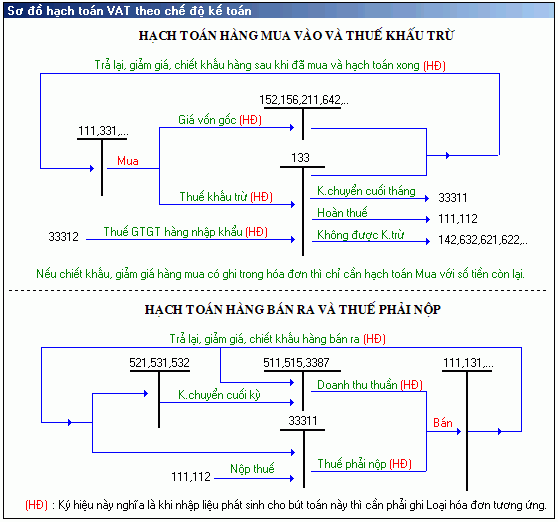
Theo sơ đồ trên, các bút toán Trả lại, Giảm giá, Chiết khấu, Giảm giá được hạch toán nhập liệu cụ thể như sau (riêng thông tư 133/2016/TT-BTC không còn dùng TK 521,531,532 mà ghi thẳng vào TK 511) :
BÁN RA : - Nếu CKGG ngay và tính thuế GTGT theo giá vốn đã giảm : hạch toán TK 521x cho phần chiết/giảm, ghi chỉ tiêu bổ sung CKGG cho phần chiết/giảm. - Nếu CKGG sau khi đã hạch toán bán xong : hạch toán TK 521x theo số hóa đơn mới, có ghi chỉ tiêu bổ sung CKGG cho hóa đơn cả giá vốn và thuế cho khoản Trả lại/Chiết Khấu/Giảm Giá. MUA VÀO : - Nếu CKGG ngay và tính thuế GTGTtheo giá vốn đã giảm : nếu có hạch toán riêng phần chiết/giảm thì ghi chỉ tiêu bổ sung CKGG cho phần chiết/giảm này.
- Nếu CKGG sau khi đã hạch toán mua xong : hạch toán bút toán giảm (ngược) theo số hóa đơn mới, có ghi chỉ tiêu bổ sung CKGG cho cả giá vốn và thuế cho khoản Trả lại/Chiết Khấu/Giảm Giá. GHI CHÚ : Nếu bạn hạch toán cho khoản Trả lại/CHiết Khấu/Giảm Giá bằng cách ghi bút toán đỏ (số tiền âm) theo đúng định khoản khi Mua/Bán thì không được nhập chỉ tiêu bổ sung CKGG cho hóa đơn.
15. Xê ri : Số xêri (ký hiệu của hóa đơn) dài tối đa 12 ký tự. Với loại hóa đơn đặc biệt nào không có xeri thì bạn tự đặt số xêri.
16. Số hóa đơn : Số hóa đơn dài tối đa 12 ký tự.
17. Ngày hóa đơn :
-
Nếu tại chức năng Khai báo nhập liệu tự động bạn chọn <Tự động ghi số hóa đơn theo số chứng từ>, thì khi chuyển vào vùng này mà nó chưa được nhập liệu gì thì nó sẽ được tự động điền theo ngày của chứng từ.
18. MS thuế /Số CMND :
-
MS thuế của đơn vị đối tác mua hoặc bán ghi trên tờ hóa đơn. Dài tối đa 18 ký tự. Nếu bạn nhập đúng Mã Số Thuế có trong Thư viện đơn vị thì các vùng Đơn vị, địa chỉ, mặt hàng sẽ được điền tự động. Có thể nhập dấu ? và Enter để chọn trong danh sách thư viện.
-
Ghi chú : Nếu loại hóa đơn là "V06" thì được xem là Số CMND, nếu loại hóa đơn khác thì được xem là Mã số thuế.
18. Ðơn vị :
-
Tên đơn vị đối tác trên hóa đơn, dài tối đa 60 ký tự. Có thể nhập dấu ? và Enter để chọn trong danh sách thư viện.
20. Ðịa chỉ :
-
Địa chỉ của đơn vị đối tác trên hóa đơn dài tối đa 60 ký tự. Bạn có thể bỏ qua không nhập vùng này nếu báo cáo Kê khai hóa đơn của bạn không cần in cột địa chỉ khách hàng.
21. Mặt hàng- : Lưu ý xem kỹ chỉ tiêu này
Mặt hàng mua hoặc bán ghi trên hóa đơn, dài tối đa 60 ký tự. Bạn cũng có thể nhập dấu ? và Enter để chọn trong danh các mặt hàng đã mua bán trong năm.
Lưu ý : ghi thêm dấu trừ (-) vào đầu chỉ tiêu mặt hàng để giải quyết cho trường hợp sau :
-
-
-
Vì chương trình tự động tính thuế suất VATcủa hóa đơn theo số tiền của các định khoản thuộc hóa đơn đó. Nếu dòng định khoản nào có ghi dấu trừ (-) ở đầu vùng <Mặt hàng> thì số tiền của dòng định khoản đó được bỏ qua không tính vào giá gốc để tính thuế suất VAT. Trường hợp này thường dùng cho các hoạt động kinh doanh mà phần Doanh Thu có phụ thu và Chi Phí có phụ phí như các đơn vị Kinh doanh xăng dầu.
-
Một tờ hóa đơn GTGT có thể có cả các khoản phụ phí khác, khoản phụ phí này không tính vào giá vốn để tính thuế suất thuế VAT chung, ví dụ hóa đơn mua xăng dầu số 3622 có nội dung : Giá gốc 10 lít xăng = 50.000 đ / Phụ phí ... = 1.800 đ / Thuế VAT 10% = 5.000 đ. Thì khi nhập phát sinh, bạn sẽ ghi 3 dòng định khoản như sau :
-
-
|
Số hóa đơn |
TK nợ |
TK có |
Số tiền |
Mặt hàng |
|
3652 |
1561 |
1111 |
50.000 |
Xăng |
|
3652 |
1561 |
1111 |
1.800 |
-Phụ phí.. xăng. |
|
3652 |
13311 |
1111 |
5.000 |
Thuế VAT xăng |
Như vậy thuế suất tính ra sẽ là : 5.000 / 50.000 = 10%. Còn nếu không có dấu trừ đó thì chương trình sẽ tính thuế suất thành 5.000 / (50.000+1.800) = 9,6%.
Trong trường hợp bạn muốn bỏ luôn khoản phụ phí ra khỏi bảng kê khai hóa đơn bán ra mua vào vào thì bạn chỉ cần bỏ trống Loại hóa đơn của dòng định khoản phụ phí.
Lưu ý : ghi dấu % ở cuối chỉ tiêu mặt hàng để giải quyết cho trường hợp sau:
-
-
-
Một tờ hóa đơn có nhiều loại Hàng có Thuế suất GTGT khác nhau, để phân biệt từng loại thuế suất trong báo cáo thuế thì bạn ghi chú thêm số 05% hoặc 10% phía cuối cho từng mặt hàng. Ví dụ :
-
-
|
Số hóa đơn |
TK nợ |
TK có |
Số tiền |
Mặt hàng |
|
1357 1357 |
1561 1331 |
1111 1111 |
100.000 5.000 |
Xi măng 05% Xi măng 05% |
|
1357 1357 |
1561 1331 |
1111 1111 |
100.000 10.000 |
Xăng 10% Xăng 10% |
22. TK Nợ :
Mã TK Nợ nhập vào sẽ được khống chế theo Danh mục các tài khoản đã được khai báo. Bạn chỉ nhập các TK trực tiếp (tức là cấp dưới cùng). Nếu bạn bỏ trống ra khỏi vùng này thì sẽ hiện ra danh sách các TK đã khai báo trong năm hiện tại để bạn chọn.
Sau khi bạn nhập Mã TK Nợ thì các vùng : Mã Kho nợ, Chi tiết Nợ, Số lượng, Nguyên tệ sẽ đuợc sáng lên hoặc mờ đi tùy theo tính chất của Mã TK vừa nhập.
23. Mã kho Nợ :
Nếu TK Nợ vừa nhập thuộc loại TK Tồn Kho và TK này được Mở Chi tiết Mặt hàng thì vùng Mã kho Nợ mới sáng lên để nhập liệu. Mã kho Nợ nhập vào sẽ được khống chế theo các danh mục kho đã mở. Nếu bạn bỏ trống ra khỏi vùng này thì Danh sách kho sẽ hiện lên để bạn chọn. Nếu TK này chỉ có duy nhất 1 kho thì sẽ được nhập tự động luôn.
24. Chi tiết cấp 1 Nợ :
-
Nếu TK Nợ vừa nhập là TK có mở Danh mục Chi tiết thì vùng Chi tiết Nợ mới sáng lên để nhập liệu. Mã Chi tiết Nợ nhập vào sẽ được khống chế theo Danh mục Chi tiết của TK này. Nếu bạn bỏ trống ra khỏi vùng này thì Danh sách Chi tiết sẽ hiện lên để bạn chọn. Nếu trong Danh mục Chi tiết chỉ có duy nhất 1 Chi tiết thì sẽ được nhập tự động luôn.
-
Sau khi bạn nhập Mã Chi tiết Nợ thì các vùng : Số lượng, Nguyên tệ sẽ đuợc sáng lên hoặc mờ đi tùy theo tính chất của Chi Tiết vừa nhập.
-
Sau khi bạn nhập Mã Chi tiết Nợ thì một số vùng khác sẽ được tự động điền dữ liệu nếu nó chưa được nhập dữ liệu. Bạn hãy lưu ý vận dụng nguyên tắc này để giảm bớt các thao tác nhập liệu thủ công. Cụ thể :
-
Nếu phát sinh đang ghi Loại hóa đơn đầu ra và TK Nợ là loại TK Khách Hàng thì : Các vùng Ðơn vị, Ðịa chỉ, MS thuế của hóa đơn sẽ được tự động điền theo các khai báo trong Danh mục Chi tiết khách hàng.
-
Nếu phát sinh đang ghi Loại hóa đơn đầu vào và TK Nợ là loai TK Tồn kho, Nhập xuất thì : Vùng Mặt hàng của hóa đơn sẽ được tự động điền theo khai báo trong Danh mục chi tiết mặt hàng.
-
Nếu phát sinh đang ghi Loại chứng từ Phiếu chi và TK Nợ là loại TK Khách Hàng hoặc Tạm ứng thì : Vùng HọTên, Ðịa Chỉ của phiếu chi sẽ được tự động điền theo các khai báo trong Danh mục Chi tiết khách hàng.
-
-
Nếu khi đang nhập liệu mà phát sinh thêm 1 chi tiết mới trong năm (chưa có trong danh mục) thì bạn nhập dấu cộng (+) vào vùng này và Enter để bật màn hình thêm mới chi tiết đó luôn.
25. Chi tiết cấp 2 Nợ :
-
Nếu chi tiết cấp 1 Nợ vừa nhập là có mở Danh mục Chi tiết cấp 2 thì vùng Chi tiết cấp 2 Nợ mới sáng lên để nhập liệu. Cách nhập và đặc tính tương tự như chi tiết cấp 1.
-
Nếu khi đang nhập liệu mà phát sinh thêm 1 chi tiết mới trong năm (chưa có trong danh mục) thì bạn nhập dấu cộng (+) vào vùng này và Enter để bật màn hình thêm mới chi tiết luôn.
26. TK Có : Tương tự như TK Nợ.
27. Mã kho Có: Tương tự như Mã kho Nợ.
28. Chi tiết cấp 1 Có : Tương tự như Chi tiết cấp 1 Nợ. Phần điền dữ liệu tự động thì có khác như sau :
-
-
Nếu phát sinh đang ghi Loại hóa đơn đầu ra và TK Có là loại TK Doanh Thu thì : Vùng Mặt hàng của hóa đơn sẽ được tự động điền theo khai báo trong Danh mục chi tiết của TK doanh thu.
-
Nếu phát sinh đang ghi Loại hóa đơn đầu vào và TK Có là loại TK Khách hàng thì : Các vùng Ðơn vị, Ðịa chỉ, MS thuế của hóa đơn sẽ được tự động điền theo các khai báo trong Danh mục Chi tiết khách hàng.
-
Nếu phát sinh đang ghi Loại chứng từ Phiếu thu và TK Có là loại TK Khách Hàng hoặc Tạm ứng thì : Vùng HọTên, Ðịa Chỉ của phiếu thu sẽ được tự động điền theo các khai báo trong Danh mục Chi tiết khách hàng.
-
29. Chi tiết cấp 2 Có : Tương tự như Chi tiết cấp 2 Nợ.
30. Mã vụ việc :
Nếu TK Nợ hoặc TK Có tương ứng với các vụ việc mà bạn đã khai báo trong danh mục vụ việc thì vùng này mới sáng lên để bạn nhập vào mã vụ việc. Chỉ tiêu này làm căn cứ để lập các báo cáo Chi tiết và Tổng hợp cho các Vụ việc.
31-32. Số lượng, Ðơn giá : Lưu ý xem kỹ chỉ tiêu này
Nếu các Chi Tiết bên Nợ hoặc bên Có trực thuộc TK có tính chất (3)-Tồn Kho hoặc (4)-Nhập Xuất hoặc đang hạch toán Doanh Thu và có mở Chi tiết cấp 1 cho TK tương ứng thì 2 vùng này mới sáng lên để bạn nhập liệu.
Đơn giá nhập và xuất kho sẽ tự động tạm tính theo Đơn giá cuối = Số dư cuối / Số tồn cuối của mọi chứng từ phát sinh hiện có trong năm(nếu bạn có khai báo giá kế hoạch thì ưu tiên tính theo giá kế hoạch). Sau khi giá tự tính và hiện ra thì bạn vẫn có thể tự nhập lại đơn giá.
Nguyên tắc tính giá xuất kho trong chương trình :
Phương pháp tính giá xuất kho trong khi nhập chứng từ sẽ thay đổi tùy thuộc vào trình tự nhập liệu các chứng từ của bạn :
-
Nếu bạn nhập liệu các phiếu nhập kho và xuất kho theo đúng trình tự thời gian của chứng từ thì : Giá xuất kho sẽ là giá bình quân gia quyền tại thời điểm xuất kho (thời điểm xác định theo ngày ghi sổ)
-
Nếu bạn nhập liệu các phiếu nhập kho hết cả tháng rồi mới nhập liệu các phiếu xuất kho : Giá xuất kho sẽ là giá bình quân gia quyền tại thời điểm cuối kỳ (cuối tháng)
-
Trên thực tế, ít ai sắp xếp chứng từ gộp cả Nhập Xuất theo thời gian để nhập liệu, ít ra thì cũng phân thành 2 loại Nhập và Xuất để nhập liệu, ngoài ra còn tình huống nhập sai xót sẽ chỉnh sửa bổ sung lại, hoặc nhập chưa có giá, v.v.. dẫn đến giá xuất kho sẽ không đúng theo 2 tình huống trên. Để giải quyết vấn đề này, trong chương trình đã có chức năng Tính và cập nhật lại giá xuất kho. Chức năng này sẽ tính và cập nhật lại giá xuất kho cho các chứng từ phát sinh theo 1 trong 2 phương pháp tính giá xuất kho mà bạn đã khai báo tại chức năng Các khai báo ban đầu / Qui định hạch toán là Giá bình quân cuối tháng và Giá bình quân cuối ngày ghi sổ.
-
Lưu ý : Khi Nhập hàng có các khoản phí bốc xếp, vận chuyển phụ phí, thuế NK,... thì Chỉ ghi Số lượng và Đơn giá cho bút toán Nhập hàng, còn các bút toán Phí khác thì không ghi Số lượng và Đơn giá nữa - mà chỉ ghi Số tiền.
33-34. Nguyên tệ, Tỷ giá :
Nếu các TK hoặc Chi Tiết bên Nợ hoặc Có đã đuợc khai báo (tại danh mục TK và Chi tiết) là có ghi chép nguyên tệ thì các vùng này mới sáng lên để bạn nhập liệu.
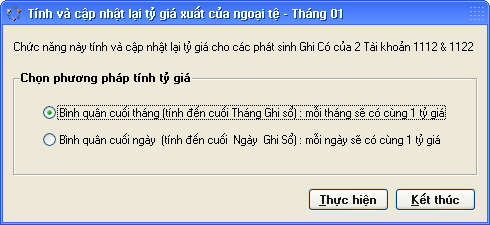
Riêng phát sinh có ngoại tệ của 2 là TK 1112 và TK 1122 thì bạn nhập tỷ giá tạm tính, sau đó, đến cuối tháng thì bạn cũng thực hiện chức năng Tính và cập nhật lại tỷ giá xuất ngoại tệ của 2 TK này.
35. Số tiền (VND) :
Khi bạn muốn ghi bút toán đỏ thì nhập số âm (thêm dấu trừ vào đầu số tiền).
Chỉ có 1 trường hợp cho tạm bỏ trống số tiền (tức là số tiền =0) là : khi đang nhập xuất Hàng (tức là Số lượng khác 0) nhưng chưa xác định được Ðơn Giá Hàng. Sau này khi đã xác định được Giá Hàng sẽ trở lại dòng định khoản này sửa lại, ghi Ðơn giá và Số tiền xác định.
Có 3 lệnh dùng để thêm 1 dòng định khoản mới gồm F2, F3, F4
F2-Thêm định khoản
Để nhập thêm tiếp 1 dòng định khoản cho Chứng từ hoặc Hóa đơn đang nhập (tức là dòng định khoản thêm vào vẫn thuộc Chứng từ hoặc Hóa đơn hiện tại). Ví dụ 1 PHIEUCHI có 2 định khoản là giá vốn và tiền thuế, sau khi nhập định khoản thứ nhất giá vốn 6428/111 theo số tiền giá vốn, bạn chọn lệnh này để nhập tiếp bút toán 1331/111 số tiền thuế khấu trừ.
F3-Thêm hóa đơn
Để nhập thêm tiếp 1 dòng định khoản của hóa đơn tiếp theo của Chứng từ đang nhập (tức là dòng định khoản thêm vào vẫn thuộc Chứng từ đó nhưng là của Hóa đơn mới). Ví dụ 1 PHIEUCHI có 2 hóa đơn kèm theo, sau khi nhập hết hóa đơn thứ nhất , bạn chọn lệnh này để nhập tiếp định khoản của hóa đơn thứ 2.
F4-Thêm chứng từ
Để nhập thêm tiếp 1 dòng định cho Chứng từ mới tiếp theo.Ví dụ : sau khi nhập hết PHIEUCHI 1 thì bạn chọn lệnh này để nhập tiếp cho PHIEUCHI 2.
F5-Sửa
Sửa lại các nội dung cho dòng định khoản hiện tại (dòng định khoản tại vệt sáng trong danh sách).
Gợi ý : Khi vệt sáng đứng ở cột nào trong danh sách phát sinh, bạn nhấn F5-Sửa thì con trỏ nhảy ngay đến vùng nhập liệu tương ứng để sửa.
Qui trình khi thực hiện các lệnh Thêm, Sửa như sau :
-
Khi bạn đang nhập 1 dòng định khoản và bạn chọn tiếp 1 trong 3 lệnh Thêm mới nêu trên thì dòng định khoản vừa nhập trước đó sẽ được lưu vào danh sách chứng từ và bạn tiếp tục nhập thêm dòng định khoản tiếp theo.
-
Khi đang cập nhật Thêm mới hoặc Sửa lại 1 dòng định khoản mà bạn nhấn phím ESC thì toàn bộ những gì vừa cập nhập cho dòng định khoản hiện tại sẽ bị bỏ đi và trở về màn hình nhập liệu chính.
-
Sau khi cập nhật Thêm mới hoặc Sửa lại 1 dòng định khoản, bạn nhấn nút lệnh Kết thúc hoặc Xác nhận thì toàn bộ những gì vừa cập nhập cho dòng định khoản hiện tại sẽ lưu lại và trở về màn hình nhập liệu chính.
-
Trước khi lưu dữ liệu vừa cập nhật thì chương trình đã rà soát tính hợp lệ của toàn bộ dữ liệu do bạn nhập vào. Nếu có gì chưa đạt yêu cầu sẽ có thông báo nhắc nhở tương ứng để bạn biết.
F6-Xóa
Xóa dòng định khoản hiện tại (dòng định khoản tại vệt sáng trong danh sách).
F7-Các lệnh khác
Các chức năng để xem, in nhanh chứng từ, khai báo thông tin và xử lý khác cho chức năng hạch toán chứng từ phát sinh. Khi bạn chọn lệnh F7-Các lệnh khác hoặc Nhấn chuột phải trên danh sách chứng từ thì một Menu (thực đơn) lệnh hiện lên để chọn. Tùy theo vệt sáng đang đứng tại dòng định khoản nào trong danh sách mà các lệnh tương ứng sẽ Sáng hoặc Mờ đi.
Lưu ý : Bạn có thể dùng phím nóng để chọn lệnh bằng cách nhấn các phím chữ đầu tiên (có dấu gạch dưới).
Nội dung của các lệnh gồm :
1. In phiếu thu : In phiếu thu cho chứng hiện tại (nếu dòng chứng từ hiện tại là thu tiền)
2. In phiếu chi : In phiếu chi cho chứng hiện tại (nếu dòng chứng từ hiện tại là chi tiền)
3. In phiếu nhập kho : In phiếu nhập kho cho chứng hiện tại (nếu dòng chứng từ hiện tại là nhập hàng)
4. In phiếu xuất kho : In phiếu xuất kho cho chứng hiện tại (nếu dòng chứng từ hiện tại là xuất hàng)
5. In phiếu chuyển kho : In phiếu chuyển kho cho chứng hiện tại (nếu dòng chứng từ hiện tại là xuất nhập chuyển kho)
6. In hóa đơn GTGT đầu ra : In hóa đơn GTGT đầu ra cho hóa đơn hiện tại (nếu dòng hiện tại là hóa đơn đầu ra).
7. In phiếu xuất kho giá bán : In phiếu xuất kho tính theo giá bán cho hóa đơn hiện tại (nếu dòng hiện tại là hóa đơn đầu ra)
8. In chứng từ ghi sổ : In chứng từ ghi sổ của số CTGS hiện tại (nếu bạn dùng hình thức sổ sách CTGS)
9. In bảng kê chứng từ ghi sổ : In bảng kê các chứng từ kèm theo số CTGS hiện tại (nếu bạn dùng hình thức sổ sách CTGS)
a. In bảng kê chứng từ theo ngày : In bảng kê chứng từ của ngày ghi sổ theo dòng định khoản hiện tại
b. In phiếu định khoản chứng từ : In phiếu định khoản của dòng hiện tại để kẹp hồ sơ (nếu định khoản này không có chứng từ)
=> Khai báo tham số khi in phiếu... : hướng dẫn Khai báo tham số In phiếu và Phím nóng khác. Bạn xem thêm mục Nội dung của các chứng từ để biết thêm chi tiết về nội dung và qui cách in các loại chứng từ.
c. Xuất kho giá vốn cho các hóa đơn bán ra trong tháng : Tự động hạch toán các bút toán xuất kho giá vốn cho các hóa đơn bán ra trong tháng (và kiểm tra phiếu xuất trùng lắp, sai sót). Xem thêm hướng dẫn chi tiết tại mục Tự động xuất kho giá vốn hàng bán
d. Tính và cập nhật lại giá xuất kho trong tháng : Lưu ý, đây là chức năng quan trọng :
Tính lại giá xuất kho các mặt hàng đã xuất trong tháng : tùy chọn theo giá bình quân ngày hay giá bình quân tháng. Xem thêm hướng dẫn chi tiết tại mục Tính và cập nhật lại giá xuất hàng trong kỳ
e. Tính và cập nhật lại tỷ giá xuất trong tháng : dùng cho 2 TK là : 1112, 1122
f. Thêm Diễn giải hiện tại vào Thư viện : Thêm diễn giải của dòng hiện tại vào thư viện để sau này dùng chọn lựa nhập nhanh. Xem thêm hướng dẫn chi tiết tại mục Sử dụng thư viện diễn giải và đơn vị g. Chỉnh sửa danh sách trong Thư viện... : Mở thư viện diễn giải và đơn vị ra để chỉnh sửa theo ý bạn. h. Chuyển chứng từ sang Nhóm-Tháng-CTGS khác : xem hướng dẫn chi tiết tại mục Di chuyển Chứng từ sang nhóm, tháng khác
j. Tìm kiếm chứng từ phát sinh : Tìm kiếm chứng từ theo điều kiện chọn lọc. Sau khi tìm kiếm xong và đóng màn hình tìm kiếm thì màn hình nhập liệu sẽ chuyển đến đúng dòng mà bạn đã tìm thấy. Xem thêm chức năng Tham khảo và tìm kiếm chứng từ... k. Khai báo nhập liệu tự động chứng từ phát sinh : Xem hướng dẫn chi tiết tại mục Khai báo nhập liệu phát sinh tự động
n. Khai báo gõ tắt (gõ tốc ký) : Mở chức năng khai báo gõ tắt.
m. Tùy chỉnh màn hình theo từng loại chứng từ : Đặt lại Nhãn của Số chứng từ, Họ tên phù hợp với từng Loại chứng từ; Bật tắt các vùng nhập liệu : Họ tên và Địa chỉ, Phiếu nhập đồng thời, Chứng từ Kèm theo, Hóa đơn.
F8- Xuất kho giá vốn tự động
Sau khi bạn đã nhập liệu Doanh thu và Thuế đầu ra của 1 tờ Hóa đơn thì nút lệnh <F8-Xuất kho giá vốn> sẽ sáng lên để bạn có thể chọn thực hiện định khoản tự động phần giá vốn tương ứng. Bạn xem hướng dẫn chi tiết tại mục Tự động xuất kho giá vốn hàng bán
Tuy nhiên, bạn nên chọn thực hiện chức năng Xuất kho giá vốn tự động cho cả tháng 1 lần vào cuối tháng - nếu không cần phải theo sát số liệu xuất kho hàng ngày.
Kết thúc : Thoát khỏi chức năng nhập chứng từ phát sinh.

Chức năng này được gọi từ màn hình Nhập chứng từ phát sinh, tại nút F7-Các lệnh khác , chọn lệnh Khai báo nhập liệu tự động. Ðây là chức năng mạnh và uyển chuyển, nhằm giúp cho thao tác nhập liệu được tự động hóa, giảm bớt các thao tác lặp lại. Bạn có thể tự khai báo để phù hợp với thực tế chứng từ trong doanh nghiệp của bạn.
Nội dung của chức năng này :
-
Khi nhập chứng từ phát sinh, mỗi khi bạn chọn các lệnh thêm mới F2-Thêm định khoản hoặc F3-Thêm hóa đơn hoặc F4-Thêm chứng từ thì thực chất đều để bắt đầu Nhập thêm mới 1dòng định khoản.
-
Khi bạn nhập thêm 1 dòng định khoản, về nguyên tắc là bạn sẽ nhập toàn bộ các Vùng nhập liệu từ vùng Ngày ghi sổ ... cho đến vùng Số tiền.Tuy nhiên trên thực tế có khá nhiều vùng vẫn mang nội dung dữ liệu của lần nhập trước, vì lý do này nên bạn sẽ có nhu cầu khai báo các vùng nhập liệu nào được tự động Nhập giống dòng phát sinh trước đó và Tăng STT của số chứng từ. hóa đơn (nếu cần) và chuyển con trỏ nhảy ngay đến Vùng nào để nhập liệu tiếp ... nhằm giảm bớt thao tác nhập liệu.
Cách thức khai báo :
Việc khai báo này được bóc tách đến từng Loại chứng từ, trong mỗi Loại chứng từ thì có 3 tình huống là F2-Thêm định khoản, F3-Thêm hóa đơn,F4-Thêm chứng từ . Trong mỗi tình huống thì bạn lần lượt chọn theo các nội dung sau :
(1)- Các chỉ tiêu được tự nhập liệu giống dòng phát sinh trước đó :
Là khi tiếp tục nhập thêm 1 dòng định khoản mới thì các vùng có đánh dấu chọn sẽ tự động được nhập dữ liệu giống như của dòng định khoản trước đó.
(2)- Các chỉ tiêu được + 1 : (tự động tăng Số thứ tự thêm 1)
Là khi tiếp tục nhập thêm 1 dòng định khoản mới, các vùng có đánh dấu chọn sẽ tự động được điền dữ liệu với phần chữ số được cộng thêm 1.
(3)- Tự động ghi Ngày ghi sổ theo Ngày chứng từ :
Vì Ngày ghi sổ là chỉ tiêu chính để sắp xếp thứ tự của Sổ sách khi in ra, ngoài ra còn là cơ sở tính toán các báo cáo theo Ngày, do nó chỉ tiêu này phải chính xác và sát thực. Trong 1 số trường hợp như nhập phiếu Thu, Chi, Nhập, Xuất, Doanh thu Bán hàng thì bạn nên đánh dấu chọn mục này để đảm bảo ngày ghi sổ được chuẩn xác.
(4)- Tự động ghi Số hóa đơn theo Số chứng từ :
Trong 1 số trường hợp, ví dụ khi nhập phát sinh cho các hóa đơn bán hàng, bạn có thể dùng ngay số của Hóa đơn để ghi vào Số chứng từ. Và nếu vậy, để khỏi phải mất công nhập lần nữa cho Số hóa đơn ở dưới thì bạn hãy đánh dấu chọn mục này.
(5)- Sau khi chọn lệnh thêm F2 (hoặc F3 hoặc F4) thì con trỏ nhập liệu sẽ đến đứng tại vùng nào :
Thông thường, khi thêm 1 dòng định khoản thì con trỏ nhập liệu sẽ bắt đầu dứng tại vùng Ngày ghi sổ. Tuy nhiên bạn có thể dùng chọn lựa này để nó nhảy đến ngay vùng nào mà bạn thấy tiện nhất.
(6)- Điền (cập nhật) thông tin của chi tiết cấp 1, cấp 2 cho hóa đơn, phiếu thu, chi :
Khi nhập xong mã chi tiết cấp 1 (và cấp 2), nếu có các thông tin liên đới của chi tiết cấp 1 (và cấp 2) phù hợp thì sẽ tự động điền vào chỉ tiêu tương ứng của hóa đơn, phiếu thu, phiếu chi hiện hành (nếu cần).
(7)- Nút lệnh <Chọn theo thiết lập ban đầu của KTVN> :
KTVN đã thiết lập sẵn các chọn lựa mẫu. Nếu bạn chọn nút lệnh này thì các chọn lựa mẫu sẽ trở thành hiện hành (chỉ tác dụng cho Loại chứng từ đang chọn).
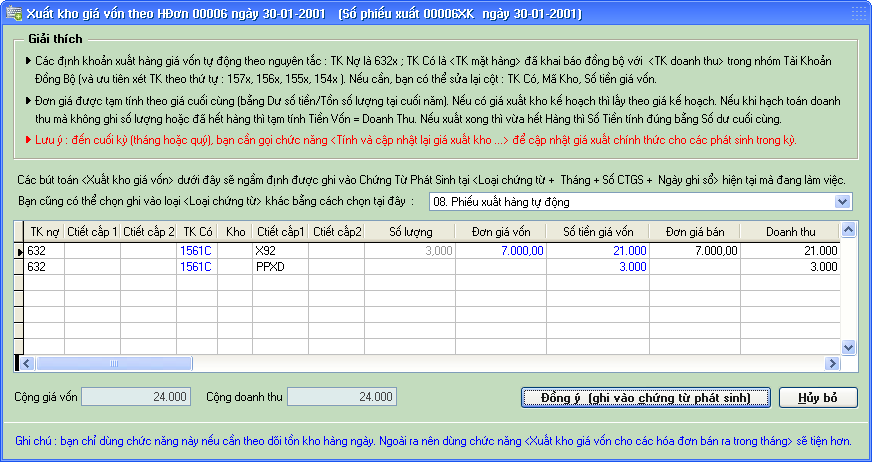
Theo chế độ, các bút toán Doanh thu bán hàng sẽ có bút toán kèm theo là Xuất kho giá vốn. Bạn có thể tự mình nhập các bút toán kèm theo này, nếu muốn. Ngoài ra chương trình đưa ra 2 chức năng để thực hiện tự động bút toán Xuất kho giá vốn :
Chức năng 1 : Xuất kho giá vốn ngay sau khi hạch toán xong 1 hóa đơn bán ra :
Trong màn hình nhập chứng từ phát sinh, ngay sau khi bạn đã nhập liệu Doanh thu và Thuế đầu ra của 1 tờ Hóa đơn thì nhấn lệnh
Chức năng 2 : Xuất kho giá vốn cho toàn bộ các hóa đơn bán ra trong tháng :
Trong màn hình nhập chứng từ phát sinh, chọn lệnh
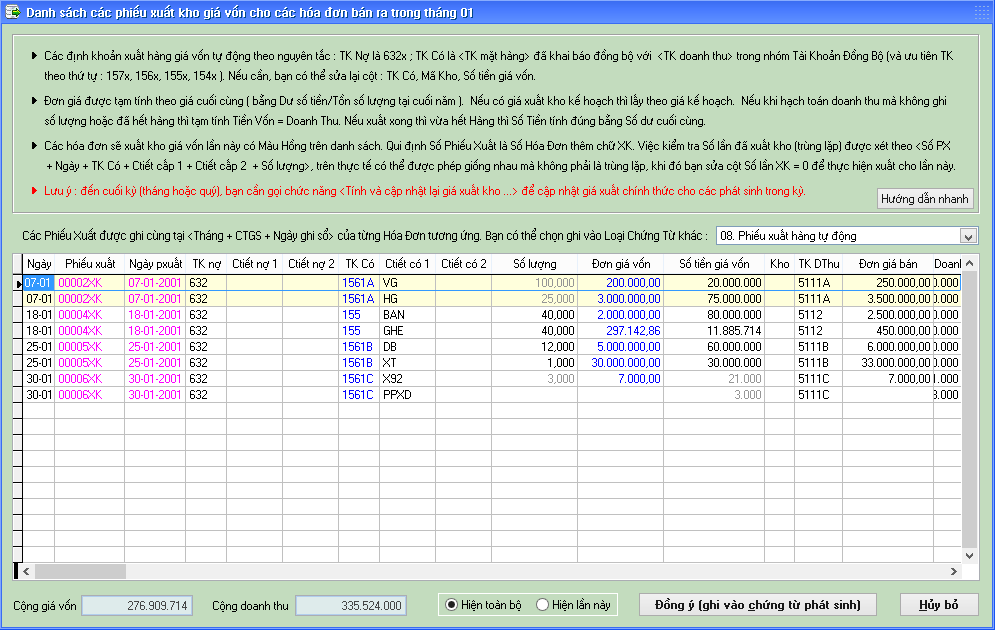
Nội dung các nút lệnh trên màn hình số 2 như sau :
-
: hiện ra để tham khảo toàn bộ các phiếu xuất kho giá vốn trong tháng (gồm các phiếu đã xuất trước kia và các phiếu xuất vừa mới đuợc tính).: chỉ hiện các phiếu xuất vừa mới đuợc tính -
: để xóa bớt dòng định khoản trên màn hình. lưu ý : chỉ xóa tại màn hình này chứ không xóa trong danh sách chứng từ phát sinh gốc. -
: để ghi các phiếu xuất vừa mới đuợc tính vào chứng từ phát sinh.
Lưu ý : Nếu bạn có tổ chức nhiều kho hàng thì chương trình cũng chỉ tính xuất hàng từ Mã Kho đầu tiên. Khi màn hình các định khoản hiện ra bạn có thể sửa lại mã kho phù hợp. Để tránh trường hợp không nhớ là xuất từ kho nào thì bạn nên thực hiện Xuất kho giá vốn tự động ngay sau mỗi hóa đơn bán hàng (chức năng 1). Đây là 1 hạn chế của KTVN vì thiết kế ban đầu phục vụ DN nhỏ chưa có phần chia các kho.
Điều kiện cần và đủ để thực hiện bút toán Xuất kho giá vốn tự động là :
-
Bút toán xuất kho giá vốn tự động chỉ tính toán cho Loại hóa đơn đầu ra, và định khoản ghi có cho các TK 511x, 512x, 33311
-
Bạn đã khai báo tài khoản đồng bộ TK Doanh thu và TK Mặt hàng tương ứng. Ví dụ :
- Nhóm đồng bộ hàng hóa tiêu thụ : 1561, 5111,...
- Nhóm đồng bộ thành phẩm tiêu thụ : 155, 5112,,...
-
Các tài khoản mặt hàng phải có số lượng tồn kho đến thời điểm xuất hàng.
Nguyên tắc tính Phiếu xuất kho giá vốn để hiện trên màn hình xem trước như sau :
-
Căn cứ theo các hóa đơn đầu ra (loại hóa đơn là Rxx), trong đó các định khoản ghi có TK 511x,512x, chương trình sẽ Tính định khoản xuất kho là ghi Nợ TK 632x / Có TK mặt hàng đồng bộ với 511x,512x (ưu tiên xét theo TK 157x, 156x, 155x, 154x) .
-
Đơn giá vốn tính theo Giá kế hoạch, nếu mặt hàng không khai báo giá kế hoạch thì theo Đơn giá cuối = Số dư cuối / Số tồn cuối của mọi chứng từ phát sinh hiện có trong năm hiện tại.
-
Số tiền = Đơn giá vốn x Số lượng bán đã ghi khi hạch toán doanh thu.
-
Nếu có những tình huống khác thường thì được xử lý như sau :
Mặt hàng nào xuất vừa hết Số lượng tồn thì Số tiền cũng tính hết theo Số dư còn lại.
Mặt hàng nào không ghi Số lượng bán hoặc Tồn cuối kỳ=0 thì tạm tính Giá vốn = Doanh thu.
Mặt hàng nào không theo dõi Số lượng (không khai báo tính chất TK là Nhập xuất hoặc Tồn kho) thì tạm tính Giá vốn = Doanh thu. Cột số tiền giá vốn sẽ có màu nhạt hơn để bạn dễ phân biệt
Mặt hàng nào theo dõi theo từng kho thì tạm tính theo kho đầu tiên (sau đó bạn có thể sửa lại trên danh sách)
Mặt hàng nào mà Số lượng xuất quá Tồn cuối kỳ sẽ có màu nhạt hơn để bạn dễ phân biệt
Để biết rõ về Đơn giá khi nhập liệu phát sinh, bạn hãy tham khảo thêm chức năng Nhập chứng từ phát sinh / Phần 2 / Chỉ tiêu 31-32: Số Lượng, Đơn giá , Đơn giá xuất kho tự động cũng tương tự, do đó bạn cần sử dụng thêm chức năng Tính và cập nhật lại giá xuất kho trong kỳ.
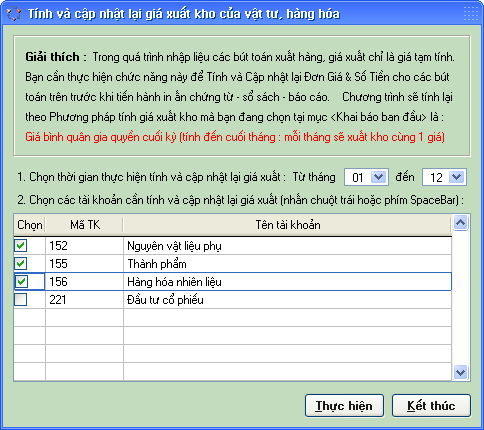
Chức năng này sẽ tính và cập nhật lại giá xuất kho cho các chứng từ phát sinh trong cả 1 tháng theo 1 trong 2 phương pháp tính giá xuất kho mà bạn đã khai báo tại chức năng Các khai báo ban đầu / Qui định hạch toán là :
-
Giá bình quân gia quyền cuối kỳ (tính đến cuối tháng, mỗi tháng sẽ xuất cùng 1 giá). Công thức tính :
Giá xuất BQGQ cuối tháng = (Số dư đầu tháng + Số PS nợ trong tháng) / (SL Tồn đầu tháng + SL nhập trong tháng)
Ưu điểm : đơn giản, dễ kiểm tra đối chiếu. Nhược điểm : độ sát thực thấp, thậm chí trong thời buổi thị giá hỗn loạn như ngày nay có thể có tình trạng 1 số dòng sổ sách còn tồn lượng nhưng dư số tiền hết hoặc âm - không sao, vì phương pháp này nhằm ưu tiên đối chiếu kiểm tra tổng thể trong từng kỳ.
Nếu có tình huống dòng xuất kho cuối tháng vừa trừ hết hàng thì chương trình chỉnh lại giá dòng cuối sao cho số tiền hết theo.
-
Giá bình quân gia quyền tại thời điểm xuất kho (thời điểm được tính đến cuối Ngày Ghi Sổ). Công thức tính :
Giá xuất BQGQ thời điểm = (Số dư đầu ngày + Số PS nợ trong ngày) / (SL Tồn đầu ngày + SL nhập trong ngày)
Ưu điểm : độ sát thực cao hơn - kết quả tương đương phương pháp "bình quân sau mỗi lần nhập kho". Nhược điểm : tính toán chi li hơn, khó kiểm tra đối chiếu hơn.
Nếu có tình huống dòng xuất kho cuối ngày vừa trừ hết hàng thì chương trình chỉnh lại giá dòng cuối sao cho số tiền hết theo.
Lý do phải có chức năng này :
-
Trong thực tế có các trường hợp Nhập hàng hoặc Xuất hàng mà chưa xác định được giá ngay, ví dụ Hàng mua về nhập kho mà hồ sơ hóa đơn thì về sau nên phải ghi bằng giá tạm, Ví dụ nhập kho thành phẩm nhưng chưa tính được giá chính xác ngay nên cũng phải ghi bằng giá kế hoạch tạm, .v.v.. Do đó, khi xuất kho cũng chưa có giá chính thức, phải ghi bằng giá tạm. Sau này sẽ chỉnh sửa (cập nhật) lại khi có giá chính thức.
-
Còn có một lý do thường gặp là do việc nhập chứng từ phát sinh của người dùng không đúng trình tự thời gian. Bạn hãy tham khảo thêm chức năngNhập chứng từ phát sinh / Phần 2 / Chỉ tiêu 31-32: Số Lượng, Đơn giá để biết thêm chi tiết. Tương tự vậy, chức năng tự động xuất kho giá vốn hàng bán cũng có thể tính theo giá xuất chưa chính thức và cần sử dụng chức năng này để hoàn tất.
-
Khi có giá nhập kho chính thức, bạn sẽ tự chỉnh sửa lại giá nhập của các phát sinh cũ hoặc ghi bổ sung thêm giá chênh lệch. Còn giá xuất kho thì bạn chạy chức năng này để tự động chỉnh sửa cập nhật lại Đơn Giá và Số Tiền của các chứng từ xuất kho trước đây.
Lưu ý :
-
Giá xuất của một tháng chịu ảnh hưởng của số tồn và dư đầu tháng đó, vì vậy các tháng trước đó cần phải thực hiện xong việc tính, cập nhật giá rồi mới thực hiện cho tháng sau.
-
Trường hợp chiết khấu giảm giá được người bán thực hiện "một cục" vào cuối kỳ cuối năm có thể làm giá xuất của tháng cuối rất thấp, nếu bạn muốn có giá xuất hài hòa dễ nhìn với các tháng trước thì đành phải "phá lệ" qui định thời gian ghi sổ : quay về các tháng trước hạch toán phần "một cục" này chia đều cho các tháng trước, sau đó mới chạy tính và cập nhật lại giá xuất kho cho các tháng.
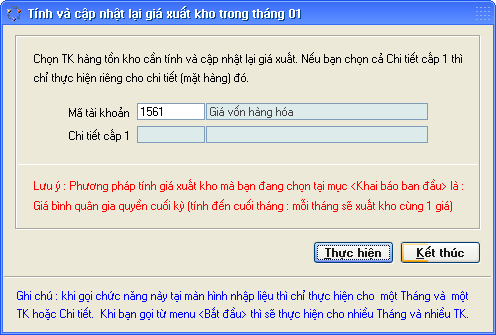
Thao tác thực hiện theo 2 cách :
1/ Nếu bạn chỉ thực hiện cho 1 Tháng đang nhập liệu, của 1 Tài khoản hoặc 1 Chi tiết mặt hàng thì gọi tại chức năng
2/ Nếu bạn muốn thực hiện cho nhiều Tài khoản, trong nhiều Tháng thì gọi tại menu
Hai tài khoản 1112 và 1122 cũng cũng được tạm ghi tỷ giá xuất khi nhập liệu, do đó bạn cần thực hiện chức năng này để tính và cập nhật lại tỷ giá xuất chính thức vào cuối tháng. Gọi tại chức năng
Trong ghi chép kế toán, có một số nghiệp vụ thường hay lặp lại, và diễn giải thường giống nhau hoặc gần giống nhau. Để giảm bớt công sức nhập liệu, bạn có thể Đặt sẵn các các diễn giải này vào trong thư viện để sau này sử dụng nhập liệu nhanh. Tương tự như vậy, trong nhập liệu hóa đơn mua vào bán ra, cũng có một số đơn vị (có Tên đơn vị, Mã số thuế, Địa chỉ, Mặt hàng mua bán thường xuyên) thường xuyên lặp lại. bạn cũng Đặt sẵn các đơn vị này vào trong thư viện.
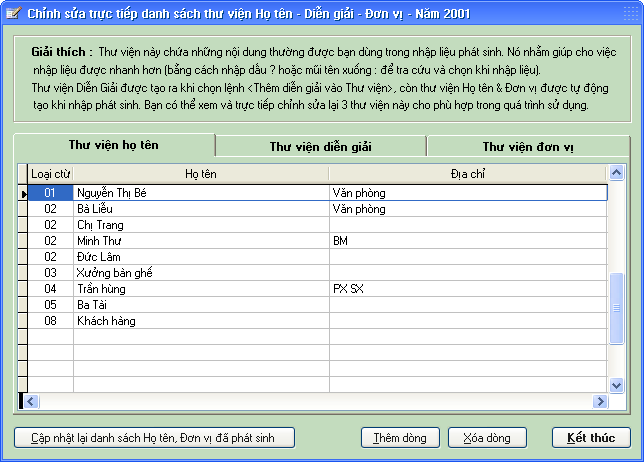
Cách thêm nhanh vào thư viện từ màn hình phát sinh :
-
Với họ tên (trong phiếu thu, chi) : mỗi khi có nhập họ tên thì chương trình tự động đưa vào thư viện.
-
Với diễn giải : tạo danh sách chứng từ phát sinh, chọn lệnh
/ -
Với đơn vị (trong các hóa đơn mua bán) : mỗi khi có nhập Tên đơn vị, Mã số thuế, Địa chỉ, Mặt hàng thì chương trình tự động đưa vào thư viện.
Cách chọn nhanh trong danh sách thư viện :
Khi nhập liệu đếncác vùng Diễn giải, Tên đơn vị, Mã số thuế, Địa chỉ, Mặt hàng thì bạn có thể nhấn phím mũi tên xuống hoặc nhập dấu ? rồi Enter, sẽ bật ra danh sách tương ứng để chọn. chuyển đến dòng cần chọn và Enter.
Chỉnh sửa lại nội dung thư viện :
Chọn lệnh <F7-Các lệnh khác> / <f. Chỉnh sửa danh sách trong Thư viện...> để mở màn hình chỉnh sửa. Tại đây bạn có thể trực tiếp sửa lại nội dung các mục trong thư viện, hoặc xóa đi nếu không cần sử dụng nữa, hoặc cập nhật toàn bộ các đơn vị có mua bán trong năm vào danh sách của thư viện.
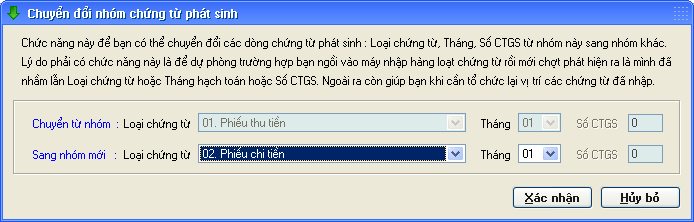
Chức năng này để bạn có thể chuyển đổi các dòng chứng từ phát sinh : Loại chứng từ, Tháng, Số CTGS từ nhóm này sang nhóm khác.
Lý do phải có chức năng này là để dự phòng trường hợp bạn ngồi vào máy nhập hàng loạt chứng từ rồi mới chợt phát hiện ra là mình đã chọn nhầm Loại chứng từ hoặc Tháng hạch toán hoặc Số CTGS. Ngoài ra chức năng này còn giúp bạn khi cần tổ chức lại vị trí các chứng từ đã nhập.
Chức năng này để bạn chọn lại màu sắc các thành phần của các màn hình làm việc theo sở thích của mình. Bạn nên biết : Màu tươi sáng rực rỡ đẹp hơn nhưng sẽ nhanh bị mỏi mắt. Nếu bạn thường phải ngồi lâu trên máy tính thì nên chọn màu nhạt nhẹ. Bật chức năng này bằng cách nhấn vào chữ "Màu sắc - Hình ảnh" ở góc dưới phải của màn hình chính của KTVN, giao diện chọn như hình dưới đây, đẹp ít hay đẹp nhiều là tùy vào bạn :

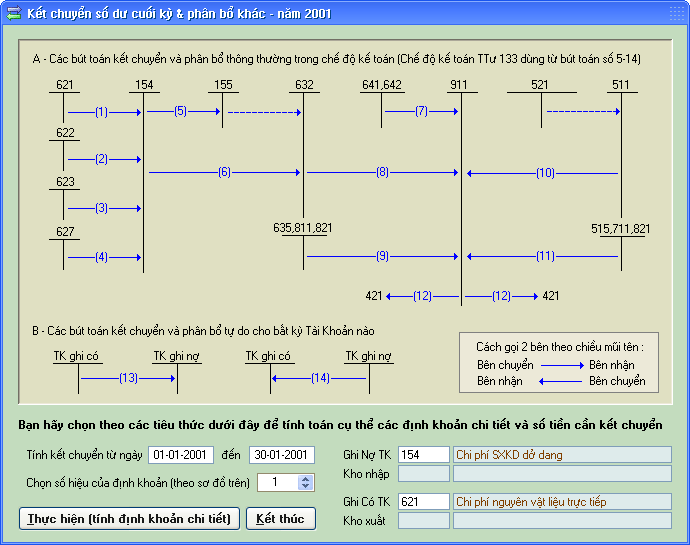
Theo qui định chế độ kế toán, có một số tài khoản cần được Tính số dư cuối kỳ và kết chuyển toàn bộ số dư này vào tài khoản liên quan. Về nguyên tắc thì bạn có thể tự mình nhập liệu từng bút toán kết chuyển tại chức năng Nhập chứng từ phát sinh, tuy nhiên bạn nên dùng chức năng này để giảm bớt công sức nhập liệu. Ngoài ra, chức năng này cũng có thể dùng để thực hiện các bút toán kết chuyển và phân bổ tự do khác nữa.
Màn hình chọn được thiết kế chung cho chế độ kế toán theo thông tư 200/2014/TT-BTC, trong trường hợp bạn sử dụng chế độ kế toán theo thông tư 133/2016/TT-BTC thì bạn sẽ không sử dụng 1 vài bút toán trên sơ đồ này.
Cách chọn thực hiện :
Trước hết bạn chọn Ngày cần tính số dư để kết chuyển (Ngày này được tính theo chỉ tiêu Ngày Ghi Sổ), Sau đó chọn Số hiệu định khoản theo sơ đồ trên màn hình, Nhập vào Tài khoản Bên ghi Nợ và Ghi Có tương ứng (bạn có thể chọn mức Tài khoản, hoặc mức Tiểu khoản). Sau đó chọn nút
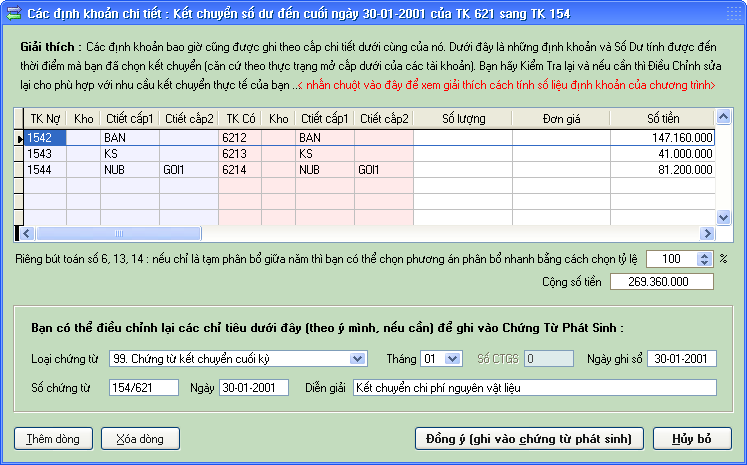
Chương trình sẽ tính toán số dư và các bút toán kết chuyển chi tiết, hiện ra để bạn xem trước và có thể điều chỉnh lại. Tại đây bạn sẽ bấm nút lệnh <Đồng ý - Ghi vào chứng từ phát sinh> để lưu các bút toán này vào danh sách chứng từ phát sinh, hoặc bấm nút lệnh
Sau khi bạn đã chọn lệnh
Giải thích cách mà chương trình lập định khoản kết chuyển chi tiết :
Trong định khoản của chương trình, chỉ có mã TK hoặc Chi Tiết cấp dưới cùng đối ứng cho nhau, Do đó, khi bạn chọn mã TK bên ghi nợ, bên ghi có thì tuỳ theo hiện trạng mở cấp dưới của 2 TK đó thì sẽ có bấy nhiêu dòng phát sinh kết chuyển cho nhau.
Các định khoản chi tiết do chương trình tính ra được căn cứ vào thực trạng mở chi tiết cấp dưới của 2 bên là
1. Bên chuyển có 1 dòng ---> Bên nhận có 1 dòng : (1-->1) :
Trường hợp này chương trình sẽ kết chuyển chính xác theo số dư đã tính được.
2. Bên chuyển có nhiều dòng ---> Bên nhận có 1 dòng : (nhiều -->1) :
Trường hợp này chương trình sẽ kết chuyển chính xác theo số dư đã tính được.
3. Bên chuyển có 1 dòng ---> Bên nhận có nhiều dòng : (1-->nhiều) :
3a- Nếu Bên nhận có 1 chi tiết nào giống Bên chuyển thì chuyển hết cho chi tiết đó.
3b- Nếu không phải 3a thì Phân Bổ theo % tổng phát sinh hiện có của bên nhận.
4. Bên chuyển nhiều dòng ---> Bên nhận nhiều dòng : (nhiều --> nhiều) :
4a- Nếu Bên nhận và Bên chuyển mở chi tiết đồng bộ với nhau thì chuyển đúng theo từng mã chi tiết của 2 bên.
4b- Nếu không phải 4a thì kết chuyển lần lượt theo từng chi tiết của bên nhận. Nếu số các chi tiết của 2 bên không giống nhau thì bạn không được thực hiện kết chuyển (vì sẽ sai về định khoản chi tiết), mà phải tự nhập phát sinh từng bút toán kết chuyển tại màn hình nhập phát sinh.
Do đó, nếu TK ghi nợ và TK ghi có đều mở Tiểu khoản và Chi tiết thì có nhiều khả năng rơi vào trường hợp 4. Trong trường hợp này bạn nên chọn cụ thể từng Tiểu khoản kết chuyển cho nhau để có các bút toán kết chuyển chi tiết chính xác hợp lý.
~~~
Ngoài lề : Tôi có nhận được một vài góp ý của người dùng (và có thể nhiều người dùng khác cũng quan tâm) là tại sao không khai báo kết chuyển một lần (hoặc lưu các bút toán đã tính toán) để lần sau chỉ cần bấm một nút là kết chuyển hết luôn ? Tôi xin cảm ơn các bạn có góp ý chân tình, có vài lý do, xin "giãi bày" cùng các bạn thế này :
-
Thứ nhất là : Kiểu thiết kế thực hiện từng bước (bên Tây họ gọi là step by step) có ưu điểm làm cho người dùng có cảm nhận trực quan, từ đó dễ dàng nắm bắt vấn đề đang thực hiện. Nó rất đúng với quan điểm của tôi trong tất cả các thiết kế của chương trình này, và càng đúng tại chức năng này.
-
Thứ hai là : Người làm kế toán cần phải quán xuyến số liệu của mình. Khi làm kế toán bằng phần mềm máy tính thì các chức năng
, , là những cơ hội ít ỏi để người dùng ghi nhớ tình trạng hạch toán và số liệu của mình. -
Thứ ba, bốn, năm, v.v.. là : Người dùng chương trình kế toán thì cần biết về nghiệp vụ kế toán, điều đó là đương nhiên, nhưng không phải ai cũng nghĩ vậy, và thực tế vẫn còn các anh chị chưa nắm chắc về nghiệp vụ nhưng đã "được" cắt cử làm quyết toán, nếu vậy mà mình thiết kế chức năng "bấm một nút là nó chạy luôn" thì không biết kết quả sẽ chạy về đâu, mà ai sẽ là người khai báo lúc đầu để sau này có cái để "bấm" ?. Việc thiết kế thực hiện từng bước sẽ là một bổ trợ về đào tạo nghiệp vụ cho những người dùng còn chưa nắm chắc về kế toán.
Chức năng này để kiểm tra các chứng từ phát sinh bị nhập liệu trùng lắp nhiều lần do sơ xuất nhầm lẫn.
Các dòng phát sinh bị coi là trùng lặp khi nó giống nhau về các chỉ tiêu : Số chứng từ + Ngày chứng từ + Số hóa đơn + Định khoản bên nợ + Định khoản bên có + Số tiền. Sau khi kiểm tra, nếu có trùng lặp thì sẽ hiện lên danh sách để bạn tùy ý xử lý : nếu bạn xác định đúng là bị trùng lặp thì bạn xóa bớt dòng phát sinh bị trùng lặp.
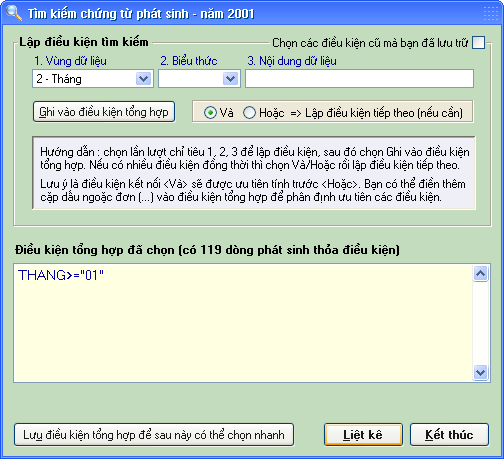
Nhu cầu Tìm kiếm và Tham khảo các chứng từ đã nhập liệu là thường dùng. Có lúc bạn cần tham khảo toàn bộ các dòng phát sinh theo 1 số điều kiện nào đó, có lúc bạn cần truy tìm một dòng phát sinh mà bạn chỉ nhớ mang máng, ví dụ: số tiền là 500.000đồng, ví dụ : Diễn giải có chữ "Thanh toán" .v.v... chức năng này sẽ giải quyết vấn đề đó cho bạn.
Cách lập điều kiện để tham khảo và tìm kiếm :
-
Bạn sẽ lập từng Điều kiện tìm kiếm có dạng :
-
Sau khi bạn lập xong 1 điều kiện thì bấm nút
. Nếu bạn cần nhiều điều kiện ràng buộc thì bạn sẽ lập tiếp điều kiện tiếp theo và kết nối đồng thời với điều kiện trước đó bằng chọn lựa kết nối (*) Và hay (*) Hoặc. -
Sau khi đã chọn Lập các điều kiện tìm kiếm thì bạn nhấn nút
để liệt kê toàn bộ các chứng từ thỏa mãn điều kiện tồng hợp mà bạn lập.
Ví dụ :
-
Tìm (liệt kê) toàn bộ chứng từ phát sinh trong năm : THANG >= "01"
-
Tìm các chứng từ có số tiền bằng 500.000 : SOTIEN = 500000
-
Tìm các chứng từ có số tiền trong khoảng từ 500.000 đến 1.000.000 : SOTIEN >= 500000 and SOTIEN <= 1000000
-
Tìm các chứng từ có Số hóa đơn là 000452 : SOHD="000452"
-
Tìm các chứng từ có chữ "thu tiền" trong Diễn giải : "thu tiền" $ DGIAIVN
-
Tìm các chứng từ có chữ "thu tiền" trong Diễn giải và Số tiền bằng 300.000 : "thu tiền" $ DGIAIVN and SOTIEN = 300000
-
Nếu bạn có biết về hàm Foxpro, bạn có thể nhập thẳng Biểu thức điều kiện vào vùng Điều kiện tổng hợp : Chẳng hạn, Tìm các chứng từ có ghi TK Nợ có 2 chữ đầu tiên là "62" và đồng thời ghi TK Có là "1521" : LEFT(TKNO,2) = "62" and TKCO = "1521"
Có thể có một số điều kiện tìm kiếm mà bạn thường xuyên sử dụng, muốn lưu lại thì sau khi lập xong Điều kiện tồng hợp để tìm kiếm, bạn chọn nút lệnh
Ghi chú :
-
Đây là chứng năng có khả năng truy tìm và liệt kê chứng từ rất mạnh, bạn hãy chịu khó thử nghiệm để nắm rõ tác dụng.
-
Khi bạn gọi chức năng tìm kiếm này từ màn hình nhập phát sinh, Lệnh
/ thì sau khi bấm và chuyển đến dòng cần tìm, thoát khỏi màn hình tìm kiếm, thì màn hình nhập chứng từ phát sinh sẽ đến ngay tại dòng tìm thấy.
- Xem và in chứng từ sổ sách, báo cáo
- Nội dung các phiếu chứng từ
- Nội dung các sổ sách
- Nội dung các báo cáo thuế
- Nội dung các báo cáo kế toán
- Nội dung các báo cáo quyết toán
- Sửa mẫu báo cáo
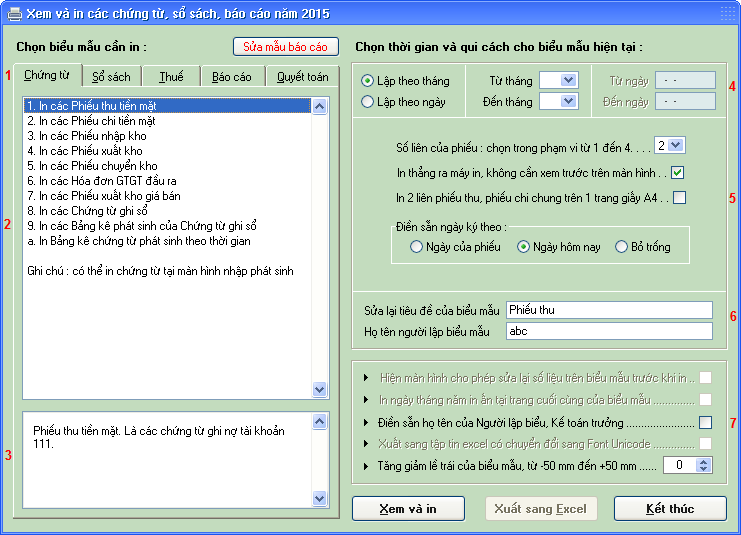
Toàn bộ các chứng từ, sổ sách, báo cáo đều được xem và in tại chức năng này. Mỗi chứng từ, sổ sách, báo cáo sẽ có những tiêu thức chọn lựa cách tính toán và in ấn tương ứng với nó.
Nội dung của các mục trên màn hình :
Phần bên trái : Chọn biểu mẫu cần in
1- Chọn thẻ (có người gọi là trang, tab) báo cáo : để hiện lên danh sách biểu mẫu cần in trong thẻ.
2- Chọn dòng biểu mẫu cần in trong thẻ đã hiện ra.
3- Khung giải thích vắn tắt nội dung của biểu mẫu hiện tại.
Phần bên phải (phía trên) : Chọn thời gian và tiêu thức lập biểu cho biểu mẫu hiện tại
4- Chọn khoảng thời gian cần tính toán số liệu của biểu mẫu. Có thể tính theo Tháng hạch toán hoặc theo Ngày ghi sổ. Nếu bạn cần lập theo Quý thì chọn theo từ tháng - đến tháng tương ứng của quý đó (ví dụ : Quý 2 là từ tháng 04 đến tháng 06).
5- Chọn các tiêu thức tính toán, trình bày của biểu mẫu : Mỗi biểu mẫu sẽ có những tiêu thức khác nhau.
6- Ðặt lại tiêu đề của biểu mẫu theo ý bạn, đặt tên người lập biểu được in vào biểu mẫu. Có một vài biểu mẫu sẽ giữ cố định tiêu đề mặc dù bạn có đặt lại.
Phần bên phải (phía dưới) : Các chọn lựa chung cho tất cả các mẫu biểu
7- Các chọn lựa khác in cuối báo cáo. Sửa lại báo cáo trước khi in (tức là báo cáo in ra có thể sửa lại khác với số liệu gốc trong chương trình). Tăng giảm lề trái trang in..v.v.. Có một vài biểu mẫu sẽ mặc nhiên hiện ra chế độ xem sửa để bạn điều chỉnh và tham khảo công thức tính toán.
Sau khi đã chọn biểu mẫu cần in và các tiêu thức lập biểu cho nó thì bạn nhấn nút lệnh Xem và In để xem và in ra giấy hoặc lệnh Xuất sang Excel để chuyển báo cáo sang tập tin Excel của một số báo biểu, để bạn sử dụng với các mục đích riêng.
Qui trình tính số dư, số lũy kế trên các sổ sách và báo cáo kế toán :
Toàn bộ hệ thống dữ liệu trong một năm bao gồm 2 phần chính :
-
Danh mục tài khoản, tiểu khoản, chi tiết của năm đó : được chốt số liệu là Số Dư Đầu Năm
-
Danh sách chứng từ phát sinh của năm đó : ghi số liệu cho các tài khoản chi tiết theo thời gian (ngày ghi sổ).
Các sổ sách báo cáo thường có 4 phần <Số đầu kỳ>, <Phát sinh trong kỳ>, <Lũy kế từ đầu năm>, <Số cuối kỳ>. Mỗi khi bạn chọn lập sổ sách báo cáo trong khoảng thời gian nào đó thì chương trình sẽ tính lại 4 phần số liệu theo phương pháp Tính lại từ mốc đầu năm và Vét trọn số liệu trong năm.
Ví dụ : nếu bạn chọn in bảng cân đối phát sinh từ Tháng 04 đến Tháng 06 trong năm 2001, chương trình tính số liệu của các cột trong báo cáo này như sau :
-
Số dư đầu kỳ (đầu tháng 04) : Số dư đầu năm +/- Phát sinh từ tháng 01 đến tháng 03.
-
Phát sinh trong kỳ : là số phát sinh từ tháng 04 đến 06.
-
Lũy kế từ đầu năm : là số phát sinh từ tháng 01 đến 06.
-
Số dư cuối kỳ (cuối tháng 06) : Số dư đầu kỳ +/- Phát sinh trong kỳ.
Với một qui trình tính toán như thế, bạn luôn có một báo cáo được cập nhật chính xác theo mọi chỉnh sửa dữ liệu hiện có trong năm. Cũng vì vậy KTVN không cần khóa sổ hàng tháng và kết chuyển số dư tháng trước sang tháng sau.
Giới hạn về chiều dài các chữ số cho phép nhập liệu và in trên các báo biểu :
Chỉ tiêu Tổng số chữ số - Số tiền VND 13 - Số tiền ngoại tệ 11 - Số lượng 10 - Đơn giá VND 11 - Đơn giá ngoại tệ 9 - Tỷ giá 6
Các phiếu chứng từ có thể được in từ 2 chức năng sau :
-
<Nhập chứng từ phát sinh > / < F7-Các lệnh khác> : tại đây bạn chỉ xem và in Từng phiếu (theo dòng chứng từ đang hiện trên danh sách chứng từ phát sinh).
-
<Xem và in các chứng từ, sổ sách, báo cáo> / <Chứng từ> : tại đây bạn có thể chọn xem và in nhiều phiếu cùng 1 lúc. Thiết lập các tùy chọn cách thức lập phiếu và in phiếu cho từng mẫu phiếu chứng từ.
Các mẫu chứng từ gồm có :
-
Phiếu thu : được lập từ các bút toán ghi Nợ TK 111x.
-
Phiếu chi : được lập từ các bút toán ghi Có TK 111x.
-
Phiếu nhập kho : được lập từ các bút toán ghi Nợ TK loại tính chất (3)-Tồn Kho hoặc (4)-Nhập Xuất và có mở Chi Tiết cho TK đó.
-
Phiếu xuất kho : được lập từ các bút toán ghi Có TK loại loại tính chất (3)-Tồn Kho hoặc (4)-Nhập Xuất và có mở Chi Tiết cho TK đó.
-
Phiếu chuyển kho : được lập từ các bút toán ghi Nợ và Có của cùng 1 TK loại tính chất (3)-Tồn Kho, nhưng tại 2 kho khác nhau.
-
Hóa đơn GTGT đầu ra : lập từ các bút toán mà Loại hóa đơn là đầu ra. Bạn cần tự chỉnh sửa lại vị trí trong mẫu có sẵn của chương trình để in đúng vào vị trí tương ứng trên mẫu đặt in của bạn và loại máy in đang sử dụng.
-
Phiếu xuất kho giá bán : lập từ các bút toán mà Loại hóa đơn là đầu ra. Nội dung tương tự như hóa đơn đầu ra. Mẫu này để giao cho khách hàng trong trường hợp bán lẻ, khách hàng không yêu cầu xuất hóa đơn.
-
Phiếu định khoản chứng từ : phiếu này chỉ in tại mục <Nhập chứng từ phát sinh > / < F7-Các lệnh khác>. Trong trường hợp hạch toán các bút toán điều chỉnh hoặc kết chuyển mà không có chứng từ gốc, bạn có thể in phiếu này để kẹp theo tập chứng từ cho dễ quản lý.
-
Chứng từ ghi sổ : Chỉ dùng trong trường hợp bạn chọn hình thức sổ sách là CTGS.
-
Bảng kê chứng từ phát sinh của chứng từ ghi sổ : Là bảng liệt kê các chứng từ dùng để kẹp theo 1 số CTGS cho dễ quản lý sắp xếp chứng từ. Thứ tự sắp xếp của bảng kê này tương tự như thứ tự sắp xếp trên màn hình nhập phát sinh, là : Ngày ghi sổ => Số CTGS => Ngày chứng từ.
-
Bảng kê chứng từ phát sinh theo thời gian : Là bảng liệt kê các chứng từ dùng để kẹp theo tập chứng từ cho dễ quản lý sắp xếp chứng từ. Bạn có thể chọn in bảng kê cho Từng ngày, Từng Tuần, Từng Tháng tùy theo nhu cầu.Thứ tự sắp xếp của bảng kê tương tự như thứ tự sắp xếp trên màn hình nhập phát sinh, là : Ngày ghi sổ => Số CTGS => Ngày chứng từ.
Các lưu ý :
-
Căn cứ để lập các phiếu chứng từ là theo các TK của định khoản như đã nếu ở trên, không tùy thuộc vào việc bạn nhập liệu các phiếu đó tại Loại chứng từ nào. Ví dụ bạn nhập bút toán Nợ 111/Có 131 trong Loại chứng từ Phiếu Xuất Kho thì khi in phiếu cho định khoản này vẫn cho ra mẫu Phiếu Thu.
-
Mỗi phiếu chứng từ đều có những tùy chọn về cách Lập phiếu và in phiếu. Các tùy chọn này rất cụ thể, đơn giản và thiết thực đối với người dùng. Nó hiện ngay trên màn hình chọn in, bạn nên in thử theo từng tùy chọn để hiểu rõ.
-
Các mẫu phiếu từ 1 đến 9 chỉ in trong chương trình, không được xuất sang excel. Hai mẫu "Bảng kê chứng từ phát sinh...", khi xuất sang sang excel thì có thêm cả các cột TK đối ứng kiểu Nhật Ký Sổ Cái.
-
Diễn giải trên các Phiếu thu, Phiếu chi, Phiếu nhập, Phiếu xuất theo nguyên tắc là : nếu 1 chứng từ có nhiều dòng định khoản với các diễn giải khác nhau thì Nối các diễn giải bởi chữ ; và . dài tổng cộng không quá 100 ký tự.
Hệ thống sổ sách kế toán gồm các Sổ kế toán tổng hợp và các Sổ kế toán chi tiết.
Bạn lưu ý :
-
Việc khai báo tại mục <Các khai báo ban đầu> / <Qui định hạch toán> / <Hình thức sổ sách> sẽ làm cho các mẫu sổ sách thay đổi tương ứng theo.
-
Khi in một sổ có nhiều trang thì tổng số trang sẽ tùy thuộc theo : thứ nhất, loại máy in và driver tương ứng đang dùng (vì mỗi loại có độ lớn lề trên và lề dưới ngầm định khác nhau). Thứ 2, phiên bản của KTVN (vì phiên bản khác nhau có sự điều chỉnh ít nhiều về một vài mẫu biểu)
I- Sổ kế toán tổng hợp
A. Dùng cho hình thức sổ sách Chứng từ ghi sổ :
-
Sổ cái các tài khoản : Được lập theo từng tài khoản cấp 1, được ghi theo từng CTGS, bóc tách theo các tài khoản đối ứng. Chỉ tiêu Ngày ghi sổ được qui về ngày cuối tháng (vì một CTGS có thể được ghi sổ tại nhiều ngày khác nhau). Thứ tự sắp xếp trên sổ theo Tháng => Loại chứng từ => Số CTGS => TK đối ứng. Phần diễn giải sẽ ghi tổng quát theo nguyên tắc là : nếu 1 chứng từ có nhiều dòng định khoản với các diễn giải khác nhau thì Nối các diễn giải bởi chữ ; và . dài tổng cộng không quá 100 ký tự.
-
Sổ Đăng ký CTGS : Liệt kê các CTGS, thứ tự sắp xếp trên sổ theo Tháng => Loại chứng từ => Số CTGS
B. Dùng cho hình thức sổ sách Nhật ký chung :
-
Sổ cái các tài khoản : Được lập theo từng tài khoản cấp 1, được ghi theo từng Chứng từ, bóc tách theo các tài khoản đối ứng. Thứ tự sắp xếp trên sổ theo Ngày ghi sổ => Ngày chứng từ => Số chứng từ => Loại chứng từ => TK đối ứng . Phần diễn giải sẽ ghi tổng quátnguyên tắc là : nếu 1 chứng từ có nhiều dòng định khoản với các diễn giải khác nhau thì Nối các diễn giải bởi chữ ; và . dài tổng cộng không quá 100 ký tự. Chỉ tiêu "Trang Nhật Ký" được điền từ Sổ Nhật Ký Chung mà được in ấn trong cùng một khoảng thời gian chọn giống Sổ Cái.
-
Sổ Nhật ký chung : Được ghi theo từng Chứng từ, bóc tách theo 2 mức tùy chọn : 1/Tổng hợp: là Theo các tài khoản đối ứng. 2/Chi tiết : là Theo chi tiết từng dòng định khoản. Thứ tự sắp xếp trên sổ theo Ngày ghi sổ => Ngày chứng từ => Loại chứng từ
II- Sổ kế toán chi tiết : sử dụng cho mọi hình thức sổ sách kế toán :
Có 4 hình thức chọn in sổ chi tiết tùy theo từng nhu cầu in khác nhau :
-
Sổ chi tiết của 1 tài khoản hoặc 1 chi tiết (cấp tùy chọn) : Để in 1 sổ của 1 tài khoản hoặc chi tiết. Bạn có thể chọn in cho 1 tài khoản, hoặc 1 tiểu khoản, hoặc 1 chi tiết cấp 1, hoặc 1 chi tiết cấp 2. Bạn chọn cấp nào thì in theo cấp đó.
-
Sổ chi tiết của các tài khoản cấp trực tiếp : Để in nhiều sổ của các tài khoản cấp trực tiếp. Nhắc lại TK trực tiếp : Là TK mà không có TK cấp dưới (nó là TK cấp dưới cùng). Ví dụ bạn cần chọn in luôn một lần các sổ chi tiết 1121, 1122, 6411, 6412, 6413, .v.v.. , 711, 811, 911.
-
Sổ chi tiết của các chi tiết cấp 1 thuộc một tài khoản : Để in nhiều sổ của các chi tiết cấp 1. Ví dụ bạn có TK 131, trong đó mở chi tiết cấp 1 gồm 30 chi tiết khách hàng. Bạn cần in luôn 1 lần cả 30 sổ chi tiết này thì bạn chọn mục này.
-
Sổ chi tiết của các chi tiết cấp 2 thuộc một chi tiết cấp 1: Để in nhiều sổ của các chi tiết cấp 2. Ví dụ bạn có TK 131, trong đó mở chi tiết cấp 1 gồm 30 chi tiết khách hàng. Trong khách hàng đầu tiên lại mở chi tiết cấp 2 gồm 12 hợp đồng. Bạn cần in luôn 1 lần cả 12 sổ chi tiết này thì bạn chọn mục này.
Nội dung và và các tùy chọn của sổ chi tiết :
-
Sổ chi tiết được ghi chi tiết theo từng Dòng định khoản phát sinh. Thứ tự sắp xếp theo Ngày ghi sổ => Ngày chứng từ => Loại Bên dư của sổ => Loại chứng từ => Số CTGS.
-
Khi chọn Tài khoản - Chi tiết cần in, bạn có thể chỉ chọn mức cấp trên và bỏ qua không chọn tiếp cấp dưới của nó, khi đó chương trình sẽ lập sổ chi tiết Theo trình tự thời gian chứ không bóc tách riêng các cấp dưới thành các sổ riêng.
-
Có 9 mẫu sổ chi tiết trong phần tùy chọn, tùy theo tính chất của từng loại Tài khoản mà bạn chọn mẫu sổ thích hợp.
Các báo cáo thuế được tính trên cơ sở các Hóa đơn đã nhập trong chứng từ phát sinh. Nhắc lại : Mỗi hóa đơn được xác định bởi cùng Loại hóa đơn + Xêri + Số hóa đơn + Ngày hóa đơn.
Bạn cần tham khảo kỹ lại mục <Nhập chứng từ phát sinh> / < Nội dung các vùng chứng từ phát sinh và qui cách nhập liêu>, từ số 14. Loại hóa đơn đến số 21. Mặt hàng để nắm rõ cách lập các báo thuế, các trường hợp đặc biệt, cũng để thêm hiểu rõ cách nhập liệu chứng từ phát sinh để tránh các sai sót trong báo cáo thuế.
Các báo cáo thuế gồm có :
-
Tờ khai thuế GTGT (mẫu 01/GTGT) : Được tính theo chế độ, bạn hãy xem cụ thể tại cột "Giải thích công thức tính" hiện trên màn hình.
-
Tờ khai thuế GTGT dự án đầu tư (mẫu 02/GTGT) : Dùng cho Dự án đầu tư trong thời gian chưa Đăng ký Kinh doanh. Được tính từ loại hóa đơn đầu vào dành cho dự án đầu tư.
-
Bảng kê hóa đơn bán ra (mẫu 01-1/GTGT) : Được tính từ các dòng phát sinh có ghi Loại hóa đơn từ R01-R05. Cách tính như sau : Mỗi hóa đơn gồm nhiều dòng phát sinh, nó sẽ được tổng hợp về 1 dòng hóa đơn trong bảng kê hóa đơn. Thứ tự sắp xếp theo theo thông tư 119/2014/TT-BTC là theo 4 loại, trong mỗi loại thì sắp xếp theo thứ tự ưu tiên : Ngày hóa đơn => Số hóa đơn => Ngày ghi sổ => Loại chứng từ => xêri => Loại hóa đơn
Các cột Doanh Số Bán chưa thuế, Thuế GTGT, Thuế Suất được tính căn cứ vào Định khoản của chứng từ phát sinh như sau :
-
Nếu ghi có TK 3331 (hoặc ghi nợ nếu là trả lại) : Số tiền được tính vào cột Thuế GTGT
-
Nếu ghi có các TK khác : Số tiền được tính vào cột Doanh số bán chưa thuế
-
Sau đó Thuế suất tính bằng : Thuế GTGT / Doanh số bán chưa thuế
-
-
Bảng kê hóa đơn mua vào (mẫu 01-2/GTGT) : Được tính từ các dòng phát sinh có ghi Loại hóa đơn từ V01-V04. Cách tính như sau : Mỗi hóa đơn gồm nhiều dòng phát sinh, nó sẽ được tổng hợp về 1 dòng hóa đơn trong bảng kê hóa đơn. Thứ tự sắp xếp theo thông tư 119/2013/TT-BTC là theo 3 loại, trong mỗi loại thì sắp xếp theo thứ tự ưu tiên : Ngày hóa đơn => Số hóa đơn => Ngày ghi sổ => Loại chứng từ => xêri => Loại hóa đơn => Thuế suất.
Các cột Doanh Số Mua chưa thuế, Thuế GTGT, Thuế Suất được tính căn cứ vào Định khoản của chứng từ phát sinh như sau :
-
Nếu ghi nợ TK 133 (hoặc ghi có nếu là trả lại) : Số tiền được tính vào cột Thuế GTGT
-
Nếu ghi nợ các TK khác : Số tiền được tính vào cột Doanh số mua chưa thuế
-
Sau đó Thuế suất tính bằng : Thuế GTGT / Doanh số mua chưa thuế
-
-
Bảng kê mua vào có hóa đơn bán hàng (mẫu 05/GTGT của thông tư số 32/2007/TT-BTC) : Được tính từ các dòng phát sinh có ghi Loại hóa đơn V07. Mỗi hóa đơn được tổng hợp về 1 dòng. Thứ tự sắp xếp trên bảng kê theo Ngày hóa đơn => Số hóa đơn => Ngày ghi sổ => Loại chứng từ => Xêri.
-
Báo cáo tình hình sử dụng hóa đơn : Tổng hợp các Loại hóa đơn bán ra theo từng xeri, theo mẫu BC26/AC. Chương trình chỉ tính sẵn các cột Số sử dụng và Số xóa bỏ, các cột khác là do bạn tự nhập vào báo cáo. Mẫu này sẽ xuất sang Excel để xem để chỉnh sửa và in, file excel đã đặt sẵn công thức.
-
Tờ khai quyết toán thuế TNDN (mẫu 03/DNTN) : Tính theo mẫu qui định. Một số chỉ tiêu tăng giảm do bạn tự nhập vào báo cáo.
-
Phụ lục KQ SXKD của ngành SX-TM-DV (mẫu 03-01/DNTN) : Tính theo mẫu qui định.
-
Bảng kê thu mua hàng không có hóa đơn (mẫu 01/TNDN theo thông tư 18/2011/TT-BTC) : Được tính từ các dòng phát sinh có ghi Loại hóa đơn V06
Các lưu ý :
- Các báo cáo 01-1/GTGT và 01-2/GTGT có thể xuất sang excel theo mẫu chương trình in bảng kê có mã vạch HTKK 3.3.0 của Tổng cục thuế.
- Các báo cáo 01-1/GTGT, 01-2/GTGT, 05/GTGT có tùy chọn "In tách riêng từng mặt hàng trong mỗi hóa đơn", nếu chọn thì bảng kê sẽ căn cứ vào vùng "Mặt hàng" để tách. Muốn vậy, khi nhập chứng từ phát sinh cần nhập Giống nhau phần tên Mặt Hàng, cả phần Giá chưa thuế, Tiền Thuế, Phụ phí nếu có.
- Toàn bộ các mẫu sẽ ngầm định chọn chế độ <Hiện màn hình cho xem sửa số liệu trước khi in> để bạn tiện xem cột "Giải thích công thức tính" , kiểm tra tham chiếu "Xem lại các phát sinh gốc của từng hóa đơn",.v.v...
- Để kiểm tra các sai sót khi nhập liệu hóa đơn, cách đơn giản nhất là kiểm tra cột Thuế suất trên các bảng kê 01-1/GTGT, 01-2/GTGT. Nếu dòng nào trên bảng kê có thuế suất lạ thì chắc là các phát sinh của hóa đơn đó đã nhập sai xót. Bạn có thể nhấn lệnh "Xem lại các phát sinh gốc của từng hóa đơn" để kiểm tra nhanh.
- Xin nhắc lại lần nữa : Bạn cần xem kỹ mục hướng dẫn <Nhập chứng từ phát sinh> để nắm chắc các chỉ tiêu nhập liệu có liên quan đến các báo cáo thuế.
Các báo cáo kế toán gồm có :
-
Bảng cân đối tài khoản (cân đối số phát sinh) : Bạn có thể tùy chọn lập Bảng cân đối từ cấp Tài khoản tổng hợp đến mức Chi tiết sâu nhất mà bạn có khai báo trong danh mục Tài khoản tiểu khoản và chi tiết.
-
Bảng tổng hợp chi tiết của 1 tài khoản (cấp tùy chọn) : Là bảng Tổng hợp Số dư và Số phát sinh của 1 Tài khoản và các Cấp dưới của nó, nếu có. Bạn có thể chọn lập cho bất kỳ cấp nào : Tài khoản hoặc Tiểu khoản. Bảng này thường dùng để báo cáo cho các TK có mở nhiều Cấp dưới. Ví dụ TK 131 - Tổng hợp chi tiết các khoản phải thu; TK 642-Tổng hợp chi tiết CPQL, .v.v..
-
Bảng tổng hợp chi tiết các tài khoản đồng bộ : Là bảng tổng hợp Số dư và Số phát sinh của nhiều tài khoản trong cùng 1 nhóm tài khoản đồng bộ. Chỉ dùng nếu bạn có khai báo các tài khoản đồng bộ.
-
Bảng tổng hợp nhập xuất tồn của 1 tài khoản (cấp tùy chọn): Lập bảng tồng hợp nhập xuất tồn của các mặt hàng trong 1 tài khoản thuộc loại Tồn kho hoặc Nhập xuất. Bạn có thể chọn lập cho bất kỳ cấp nào : Tài khoản hoặc Tiểu khoản.
-
Bảng kiểm kê hàng tồn kho của 1 tài khoản (cấp tùy chọn): Lập bảng kiểm kê cuối kỳ của các mặt hàng trong 1 tài khoản thuộc loại Tồn kho hoặc Nhập xuất. Bạn có thể chọn lập cho bất kỳ cấp nào : Tài khoản hoặc Tiểu khoản. Lưu ý : tốt nhất là bạn chọn lập Xuất sang Excel rồi nhập cột "Số lượng theo thực tế" và để lưu sử dụng sau này, vì nếu bạn để trong chương trình và lần sau gọi báo cáo lại có thể bị đè lên tập tin của lần báo cáo trước đang chỉnh sửa dở dang.
-
Bảng tổng hợp chữ T của 1 tài khoản (cấp tùy chọn): Lập bảng chữ T của các Tài khoản. Số liệu chữ T rất có ích trong việc xem hoặc kiểm tra các số liệu kế toán tổng quát, hoặc lấy số liệu để lập các báo cáo tổng hợp của doanh nghiệp.
-
Bảng kê phát sinh nợ của 1 tài khoản (cấp bất kỳ) theo đối ứng : Là bảng kê các phát sinh bên nợ của 1 Tài khoản hoặc Chi tiết cấp bất kỳ. Số liệu được Tổng hợp theo các quan hệ định khoản đối ứng với nó. Bảng này dùng để tra cứu số liệu cho việc quản trị, nếu cần. Ví dụ : xem vật tư sử dụng cho công trình (TK 621), v.v..
-
Bảng kê phát sinh có của 1 tài khoản (cấp bất kỳ) theo đối ứng : Là bảng kê các phát sinh bên có của 1 Tài khoản hoặc Chi tiết cấp bất kỳ. Số liệu được Tổng hợp theo các quan hệ định khoản đối ứng với nó. Bảng này dùng để tra cứu số liệu cho việc quản trị, nếu cần. Ví dụ : tổng hợp chi TM cho các đối tượng (TK 111), v.v...
-
Báo cáo chi phí sản xuất & sản phẩm hoàn thành (theo TK 154): Là báo cáo chi phí sản xuất theo từng sản phẩm hoặc đối tượng chi phí thuộc TK 154x và giá thành sản phẩm hoàn thành nhập kho thành phẩm hoặc bán thẳng. Nếu TK 154 không mở chi tiết thì bảng này cũng không có tác dụng.
-
Bảng báo cáo nhanh doanh thu, giá vốn (theo TK 511): Là báo cáo nhanh doanh thu theo từng sản phẩm hàng (chi tiết của TK 511) và giá vốn tương ứng. Bảng này chỉ tạm tính theo hạch toán bước 1 (chưa kết chuyển tất toán TK 511 và 632) để tham khảo nhanh Doanh thu - Giá vốn chứ không phản ánh kết quả kinh doanh. Bảng này chỉ tính được khi thỏa mãn 2 yêu cầu sau : Thứ nhất : Các tài khoản 511x phải khai báo trong nhóm tài khoản đồng bộ với các tài khoản mặt hàng tương ứng (154x,155x,156x). Thứ hai : Các tài khoản này có mở chi tiết thì bảng này mới có tác dụng. Cụ thể cách tính toán như sau :
-
Số lượng bán ra : Tính từ số lượng khi nhập phát sinh doanh thu : ghi có TK 511x
-
Doanh số bán ra : Tính từ số tiền khi nhập phát sinh doanh thu : ghi có TK 511x
-
Giá vốn tương ứng : Tính từ số tiền của phát sinh Nợ TK 632x / Có các TK mặt hàng đồng bộ tương ứng với 511x (chỉ xét các TK 154x, 155x, 156x, 157x)
-
Đơn giá : bằng Số tiền / Số lượng
-
Báo cáo giá thành, doanh thu, lãi lỗ từng sản phẩm (theo TK 154) : Là bảng thiết kế cho hoạt động xây lắp, các ngành khác cũng có thể sử dụng được. Bảng này chỉ tính được khi thỏa mãn 2 yêu cầu sau : Thứ nhất : Các tài khoản 154x phải khai báo trong nhóm tài khoản đồng bộ với các tài khoản 511x tương ứng. Thứ hai : Các tài khoản này có mở chi tiết từng công trình thì bảng này mới có tác dụng. Các cột chỉ tiêu được tính như sau:
CP Vật liệu : Tổng phát sinh Nợ TK 154/ Có TK 621
CP Nhân công : Tổng phát sinh Nợ TK 154/ Có TK 622
CP Xe máy : Tổng phát sinh Nợ TK 154/ Có TK 623
CP khác : Tổng phát sinh Nợ TK 154/ Có các TK khác
CPSX dở dang đầu kỳ : Dư nợ đầu kỳ TK 154
CPSX dở dang cuối kỳ : Dư nợ cuối kỳ TK 154
Giá Vốn : Tổng phát sinh Có TK 154 ( Nếu phát sinh Giá Vốn của bạn khác thì bạn tự chỉnh lại)
Doanh Thu : Tổng phát sinh Nợ TK 511, 512 / Có TK 911
Chi phí quản lý : Tổng phát sinh Nợ TK 911 / Có TK 642,14222. Nếu bạn có mở chi tiết cho TK 911x thì lấy theo số hạch toán chi tiết. Ngoài ra bạn có thể chọn "Tự động phân bổ CPQL cho từng công trình theo tỷ lệ Doanh Thu".
Các cột khác : Tính theo công thức.
Ghi chú : Riêng QĐ 48/2006/QĐ-BTC không sử dụng các TK 621,622,627 nên các phân loại chi phí được tạm tính theo TK đối ứng như sau : Vật liệu (đối ứng TK 152), Nhân công (đối ứng TK 334), CP Chung (đối ứng các TK khác).
-
Bảng kê chi tiết số phát sinh của 1 vụ việc : Bảng kê chi tiết các chứng từ phát sinh của 1 vụ việc
-
Báo cáo tổng hợp phát sinh của nhiều vụ việc : Báo cáo Tổng cộng Phát sinh của nhiều vụ việc, có thể chọn riêng các vụ việc trong 1 nhóm mà bạn đã khai báo có tính chất riêng biệt để tạo thành báo cáo riêng (khi đó bạn cần đổi lại tiêu đề báo cáo cho phù hợp).
Các báo cáo quyết toán gồm có :
-
Bảng cân đối kế toán
-
Bảng kết quả kinh doanh
-
Tình hình thực hiện nghĩa vụ với ngân sách nhà nước
-
Bảng lưu chuyển tiền tệ theo phương pháp trực tiếp
-
Thuyết minh báo cáo tài chính
Các lưu ý :
-
Toàn bộ các báo cáo sẽ ngầm định chọn chế độ <Hiện màn hình cho xem sửa số liệu trước khi in> để bạn tiện xem cột "Giải thích công thức tính", bạn hãy xem kỹ để biết cách tính từng chỉ tiêu trên từng báo cáo (đương nhiên là theo chế độ kế toán nhà nước, nhưng mỗi năm lập quyết toán 1 lần - máy tính chạy còn mình thì chỉ xem nhanh rồi in, kết quả có thể mình quên luôn công thức).
-
Bạn cần để ý : theo chế độ qui định, có những chỉ tiêu được tính từ số liệu của Tiểu Khoản, Nếu bạn có dùng Tài khoản nhưng không mở Tiểu khoản đó thì chỉ tiêu trên báo cáo cũng không có số liệu.
-
Với bảng Cân Đối Kế Toán : có một số chỉ tiêu được tính từ số dư chi tiết từng bên, ngắn hoặc dài hạn gồm các TK : Thông tư 200/2014/TT-BTC thì gồm có TK : 1281, 1282, 1283, 1288, 131, 1362, 1363, 1368, 1385, 1388, 141, 1534, 154, 171, 2288, 2293, 2294, 242, 244, 331, 333, 334, 335, 3362 ,3363, 3368, 338, 341, 34311, 344, 352, 41112, 3387. Thông tư 133/2016/TT-BTC thì gồm có TK : 1281, 1288, 341, 131, 1388, 331, 333, 334, 338. Thì bạn có thể xem số liệu đối chiếu tại <Bảng Tổng Hợp Chi Tiết của 1 TK>, có đánh dấu chọn In cả các chi tiết cấp 2 (nếu có), rồi xem trên mẫu xem trước khi in, kết quả số dư từng bên trên bảng này là cơ sở để ghi vào Bảng cân đối kế toán theo công thức của chỉ tiêu tương ứng.
-
Chức năng này để bạn có thể điều chỉnh lại mẫu in theo ý mình, ví dụ : vị trí của các số liệu, lề trên, lề dưới, chọn lại khổ giấy khác cho phù hợp khớp đúng với máy in hiện hành, vì mỗi máy in có giới hạn lề và loại giấy in khác nhau.
-
Các tập tin mẫu báo cáo được đặt tại thư mục D:\KTVN10\REP\. Lưu ý : bạn cần chép lưu các tập tin trong thư mục này trước khi sửa để lỡ sửa sai thì chép trở về. Vì nếu bạn sửa lại mà có sai sót thì có thể gây lỗi chương trình.
-
Chức năng này được gọi tại Màn hình Xem báo cáo, khi đang đứng tại dòng Mẫu báo cáo nào và nhấn nút lệnh phía trên <Sửa mẫu báo cáo> thì mẫu của báo cáo đó sẽ hiện ra để sửa. Toàn bộ giao diện lệnh khi sửa mẫu báo cáo là bằng tiếng Anh, trong phạm vi chương trình này chỉ hướng dẫn những sửa đổi căn bản.
Mẫu báo cáo gồm nhiều đối tượng được sắp xếp theo đúng vị trí trên khổ giấy sẽ được in ra. Các đối tượng có 3 loại :
-
Loại chữ tiêu đề : thể hiện trên biểu mẫu là 1 cụm chữ thông thường. Bạn được phép sửa đổi đối tượng này theo ý muốn.
-
Loại đường kẻ thẳng, kẻ khung vuông : thể hiện trên biểu mẫu là các đường kẻ. Bạn được phép sửa đổi đối tượng này theo ý muốn.
-
Loại công thức : thể hiện trên biểu mẫu là những chữ nằm trong các khung. Bạn chỉ được phép đổi vị trí, font, kích thước của đối tượng này,không được sửa lại nội dung vì có thể gây lỗi chương trình.
Hướng dẫn một số chỉnh sửa thông thường :
-
Cách chọn một đối tượng : chỉ cần nhấn chuột vào đối tượng cần chọn.
-
Cách chọn nhiều đối tượng : giữ phím Shift và nhấn chuột lần lượt vào các đối tượng cần chọn.
-
Để di chuyển vị trí của đối tượng : chọn đối tượng rồi nhấn phím mũi tên di chuyển, hoặc có thể dùng con chuột kéo thả.
-
Đổi Font chữ của đối tượng : chọn đối tượng, sau đó chọn <Format>/<Font..> để chọn lại font
-
Sửa lại chữ tiêu đề của đối tượng : bấm vào biểu tượng A (label) của thanh công cụ Report Controls, sau đó bấm con trỏ vào tiêu đề nào mà bạn cần sửa để chỉnh lại. Khi muốn kết thúc chỉnh sửa thì bấm con trỏ vào chỗ trống trên màn hình.
-
Cách thêm đối tượng chữ tiêu đề vào biểu mẫu : bấm vào biểu tượng A (label) của thanh công cụ Report Controls, sau đó bấm con trỏ vào vị trí cần thêm rồi nhập chữ tiêu đề. Khi muốn kết thúc chỉnh sửa thì bấm con trỏ vào chỗ trống trên màn hình.
-
Xóa bớt đối tượng khỏi biểu mẫu : chọn đối tượng, sau đó nhấn phím DELETE
-
Thêm hình ảnh : bấm vào biểu tượng OLE (Picture/ActiveX...) của thanh công cụ Report Controls, sau đó bấm con trỏ vào vị trí cần thêm hình, sau đó chọn file hình ảnh, bạn cần chép sẵn file hình ảnh vào thư mục D:\KTVN10\REP\ và chọn từ đó. Nếu bạn muốn mỗi nguồn dữ liệu có hình ảnh riêng thì chép tập tin hình ảnh tương ứng vào thư mục của nguồn dữ liệu đó và trong mục chọn File thì bạn nhập trực tiếp đường dẫn là gPathUSE + "\TenTapTinHinhAnh", khi thiết kế không nhìn thấy hình trên mẫu báo cáo - chỉ khi in ra mới thấy hình.
-
Chọn khổ giấy in : toàn bộ các mẫu biểu trong chương trình được thiết kế theo giấy A4, nếu bạn muốn chọn lại khổ giấy khác cho lớn hơn như giấy A3 chẳng hạn, chọn như sau : Tại màn hình Sửa báo cáo, chọn File / Page Setup... / Print Setup... , tại đây bạn chọn loại giấy và chiều ngang dọc, sau đó bấm <OK> để xác nhận và trở về hộp Page Setup, bấm tiếp nút lệnh < OK > để xác nhận và trở về màn hình sửa biểu mẫu. Lúc này kích thước khuôn khổ trang của biểu mẫu được cập nhật theo loại giấy bạn chọn. Bạn cần điều chỉnh lại vị trí của các đối tượng cho phù hợp khổ giấy mới.
-
Để lưu lại các chỉnh sửa : chọn File / Save
-
Để kết thúc chỉnh sửa : chọn File / Close
-
Khai báo khổ giấy mới : Nếu bạn muốn in trên các loại giấy liên tục và mỗi trang in dừng lại chính xác theo chiều dài của giấy (giống như tờ hóa đơn điện, nước) thì bạn cần khai báo khổ giấy cho máy in như sau (lưu ý : mỗi loại máy in, hệ điều hành, phiên bản driver máy in sẽ có giao diện khác nhau. Ngoài ra không phải tất cả các loại máy in đều có chức năng này) :
Bước 1 : Mở Control Panel vào mục chứa máy in, bấm chuột phải vào máy in chọn <Printing Preferences...>, tại đây bạn tìm phần tự khai báo khổ giấy có dạng như sau :
Bước 2 : Định nghĩa khổ giấy mới, hình dưới đây là ví dụ là khổ giấy bằng 1/2 tờ giấy A4, sau đó lưu lại bằng nút Save. Ghi chú : 1/2 tờ giấy A4 có kích thước như tờ giấy A5 Landscape (quay ngang 90 độ). Nó khác nhau là tờ A5 cần đưa giấy vào máy in theo chiều dọc, còn 1/2 tờ giấy A4 thì đưa giấy vào máy in theo chiều ngang.
Bước 3 : Về KTVN, mở phần <Sửa mẫu báo cáo> để áp đặt mẫu in theo khổ giấy mới. Hình dưới là ví dụ cho mẫu phiếu thu chi mẫu nhỏ :

Bước 4 : Kết quả khi xem và in thì mẫu biểu sẽ theo chính xác khổ giấy, không có khoảng trắng phía dưới thì máy in không kéo giấy nữa :

Ghi chú :
-
Nếu thanh công cụ Report Controls không xuất hiện trên màn hình thì bạn trở ra chạy chức năng <Các công cụ trợ giúp> / <Kiểm tra và sửa lỗi dữ liệu >, sau đó trở lại sẽ thấy thanh công cụ này.
-
Tập tin mẫu báo cáo nằm mặc định tại thư mục D:\KTVN10\REP\ . Nếu bạn sửa rồi lưu 2 tập tin này ra thư mục Nguồn Dữ Liệu thì chương trình sẽ ưu tiên dùng tập tin mẫu đặt tại thư mục Nguồn Dữ Liệu.
-
Mỗi khi sửa biểu mẫu sẽ hiện tên tập tin đang sửa trên tiêu đề màn hình. Nếu bạn sửa xong mà bị lỡ bị sai thì bạn thoát khỏi chương trình và chép trở lại 2 tập tin gốc đã lưu trước đó : có cùng tên đó với phần mở rộng là .FRX và .FRT hoặc cách đơn giản nhất là Cài đặt lại chương trình, nó sẽ phục hồi toàn bộ các tập tin gốc và không ảnh hưởng gì đến các dữ liệu hiện có của bạn (nhớ xóa luôn các tập tin mẫu báo cáo đã được lưu trong thư mục Nguồn Dữ Liệu).
-
Bạn không được chỉnh sửa các chỉ tiêu gTenDN, gMsThue, gGiamDoc (kể cả về font và vị trí).
Gồm các chức năng hỗ trợ cần thiết trong quá trình làm việc :
- Hướng dẫn sử dụng thường trực (F1)
- In tài liệu hướng dẫn sử dụng
- Tham khảo các dữ liệu ví dụ và Bài thực hành mẫu
- Máy tính tay (Ctrl+M)
- Xem nhanh Sổ chi tiết tức thời (Ctrl+S)
- Xem nhanh bảng chữ T tức thời (Ctrl+T)
- Xem nhanh bảng cân đối phát sinh tức thời (Ctrl+B)
- Kiểm tra và sửa lỗi dữ liệu
- Quá trình nhập liệu của bạn đã được chương trình kiểm soát chặt chẽ nhằm giảm thiểu nhầm lẫn thiếu sót trong quá trình nhập liệu, tuy nhiên việc kiểm soát hết 100% là điều khó khẳng định, điều đó làm cho các dữ liệu có thể chưa hoàn toàn chuẩn qui. Ngoài ra việc sử dụng máy tính còn có thể có các vấn đế như cúp điện đột ngột, ai đó vô tình mở tập tin dữ liệu ra làm thay đổi nội dung, hoặc xóa mất .v.v.. làm hư hại tập tin trên máy tính.
- Chức năng này dùng để kiểm tra lại toàn bộ hệ thống dữ liệu trong năm làm việc hiện tại. Sau khi kiểm tra, nếu có sai xót thì chương trình sẽ thông báo để bạn biết để xử lý.
- Chức năng này cũng sẽ tự động thực hiện sắp xếp tối ưu hoá toàn bộ dữ liệu của năm hiện hành.
- Chuyển sổ và số dư sang năm sau
- Hệ thống danh mục tài khoản, chi tiết, loại chứng từ, chứng từ phát sinh của mỗi năm là riêng biệt. Chức năng này dùng để chuyển toàn bộ các danh mục và số dư (nếu có) của năm hiện tại sang năm kế tiếp.
- Nguyên tắc chuyển số được ghi chi tiết ngay trên màn hình làm việc, bạn hãy xem tại đó.
- Khi đến ngày 01/01 hàng năm, Mặc dù vào thời điểm này bạn vẫn chưa hạch toán phát sinh hết cho năm cũ, Nhưng bạn vẫn thực hiện chức năng này để chuyển danh mục sổ sách cần dùng cho năm sau để tiếp tục nhập phát sinh cho năm sau. Số dư hiện hành cũng được chuyển sang theo, không sao cả, vì sau này khi bạn đã tất toán xong số liệu của năm cũ thì bạn lại trở về năm cũ và chạy chức năng này lần nữa để chuyển số dư lại cho đúng với hiện trạng cuối năm trước.
- Lưu ý nên dùng : Khi đến ngày 01/01 (hoặc khi bạn bắt đầu một năm mới), khi mà bạn chưa nhập bất cứ khai báo và số liệu nào cho năm mới, bạn hãy thực hiện chuyển sổ từ năm trước sang năm mới, lúc này sẽ có màn hình hỏi dạng như sau (đây là màn hình khi chuyển sổ từ năm 2001 sang năm 2002), bạn hãy chọn <1. chuyển toàn bộ>.
- Chép sao lưu dữ liệu cất trữ phòng hờ Bạn cần xem kỹ chức năng này
- Khi sử dụng các chương trình máy tính, việc lưu trữ dữ liệu phòng hờ gần như là bắt buộc (để phòng hờ rủi ro hư hỏng đĩa cứng, cúp điện đột ngột có thể gây hư hỏng tập tin, virus máy tính phá hỏng dữ liệu, xóa nhầm hoặc di chuyển nhầm tập tin,...).
- Toàn bộ dữ liệu hiện hành của bạn được đặt tại thư mục D:\KTVN10\DATA\01\ , ( Nếu bạn sử dụng thêm các nguồn dữ liệu khác (trong phiên bản 10.x) thì dữ liệu khác đặt tại D:\KTVN10\DATA\Thư mục dữ liệu khác tương ứng\ do bạn tự đặt tên)
- Chức năng này dùng để chép (copy thêm 1 bộ) các dữ liệu hiện có của năm làm việc hiện tại vào một thư mục nào đó trên máy hoặc USB để cất phòng hờ, thư mục này có thể để theo ngầm định của chương trình hoặc bạn tự chọn:
- Theo ngầm định của chương trình là thư mục D:\ KTVN10\ DATA\ 01\ CHEPLUUTRU\ NămLàmViệc\ NgàyLưuTrữ\ . Ví dụ : nếu lưu dữ liệu của năm 2010 và ngày hiện tại theo đồng hồ máy tính là 15/01/2011 thì tên chính xác của thư mục là D:\ KTVN10\ DATA\ 01\ CHEPLUUTRU\ nam2010\ 15-01-2011\ . ( Nếu bạn sử dụng thêm các nguồn dữ liệu khác thì dữ liệu khác cũng có thư mục tương ứng để cất trữ phòng hờ, ngầm định là D:\ KTVN10\ DATA\ Thư mục khác tương ứng\ CHEPLUUTRU\ NămLàmViệc\ NgàyLưuTrữ\.)
- Bạn có thể tự chọn thư mục để chép lưu khác với thư mục ngầm định. Tốt nhất là bạn hãy chọn thư mục của riêng mình để dễ nhớ.
- 11. Chép phục hồi dữ liệu đã cất trữ về sử dụng Bạn cần xem kỹ chức năng này
- Chức năng này để chép phục hồi toàn bộ các dữ liệu từ thư mục mà bạn đã lưu trữ phòng hờ trước đây về chương trình, vào năm làm việc hiện tại, đè lên dữ liệu hiện tại (nếu có). Bạn chỉ nên sử dụng trong trường hợp khi bạn bị rủi ro mất mát, hư hỏng tập tin dữ liệu hiện hành.
- Bạn lưu ý để tránh nhầm lẫn trường hợp sau đây :
- Định kỳ hàng tháng hoặc hàng tuần, bạn vẫn sao lưu dữ liệu cất trữ phòng hờ vào 1 thư mục nào đó của bạn. Việc này là rất tốt. Tuy nhiên nhầm lẫn có thể xảy ra khi bạn (hoặc một ai đó vô tình ngồi vào máy tính) chạy chương trình và chọn chức năng Phục hồi dữ liệu, và "tai nạn" sẽ xảy ra nếu khi chọn thư mục để phục hồi là một thư mục đã được lưu trữ cách đây lâu rồi, nó sẽ chép đè các dữ liệu đã cũ lên dữ liệu đầy đủ của bạn. Để tránh rủi ro nhầm lẫn thì bạn nên đặt mật khẩu cho chức năng này.
- Khai báo và thay đổi mật khẩu
- Mật khẩu là để bảo mật và phân quyền sử dụng nếu có nhiều người dùng. Hệ thống mật khẩu trong chương trình có 3 cấp :
- Mật khẩu vào chương trình : được dùng mỗi khi mở chương trình.
- Mật khẩu người quản lý chương trình : được dùng mỗi khi mở bất cứ chức năng nào trong chương trình. Mỗi chức năng đều có thể chọn Đặt hoặc Không Đặt mật khẩu này. Khi đã khai mật khẩu quản lýị thì một vài chức năng quan trọng sẽ mặc nhiên hỏi mật khẩu quản lý.
- Mật khẩu loại chứng từ : được dùng mỗi khi vào một Loại chứng từ trong chức năng Nhập chứng từ phát sinh. Mật khẩu này được khai báo riêng cho từng năm.
- Khởi đầu thì chương trình chưa đặt mật khẩu. Nếu cần đặt mật khẩu thì bạn vào chức năng này để khai báo. Các mật khẩu của chương trình được "bảo mật" ở mức rất thấp - cũng để nhằm trường hợp bạn quên mật khẩu thì có thể bỏ mật khẩu để khai lại - vì vậy người thạo vi tính có thể mò tìm được mật khẩu, điều chỉnh, xóa bỏ.
- Khóa hoặc mở khóa bảo vệ dữ liệu
- Chức năng này dùng để bảo vệ các dữ liệu đã được nhập liệu hoàn chỉnh, tránh bị vô tình vào sửa chữa lại.
- Khóa này là chỉ khóa trong chương trình thôi, còn ngoài computer thì tập tin chương trình vẫn là tập tin bình thường : có thể bị xóa, di chuyển, v.v..
- Cài đặt Font chữ Việt - TCVN (ABC)
KTVN được phát hành từ năm 1996 đến nay với một cách thức duy nhất là "Để cho khách hàng tự do sao chép về tìm hiểu, tự cài đặt, tự sử dụng và tự bảo trì". Nếu bạn thấy mình hợp với cách thức này thì bạn tiếp tục tham khảo chương trình và đọc kỹ các vấn đề tiếp theo, tôi ít có điều kiện để "chăm sóc khách hàng" vì vậy bạn cần tự mình chủ động tìm hiểu kỹ chương trình ngay từ đầu, để sau này việc tự chăm sóc mình trở thành một việc đơn giản.
Bạn có thể sao chép chương trình từ địa chỉ http://www.ktvn.com.vn hoặc sao chép của người quen về tự cài đặt, xem tài liệu hướng dẫn sử dụng trong chương trình để sử dụng thử nghiệm tự do trong thời gian 3 tháng số liệu hoặc 1000 định khoản, sau thời gian này thì bạn vẫn sử dụng tiếp tục được, nhưng sẽ có cửa sổ nhắc đang chạy chế độ chạy miễn phí.
Việc cho phép sử dụng thử tự do này nhằm mục đích để người dùng có thể sử dụng thực tế, hiểu rõ về chương trình trước khi đăng ký mua bản quyền sử dụng. Sau khi đăng ký bản quyền thì bạn vẫn sử dụng tiếp được dữ liệu của giai đoạn dùng thử.
Để đăng ký mua bản quyền sử dụng : bạn chạy chương trình, vào mục “Đăng ký bản quyền sử dụng” và thực hiện theo các hướng dẫn chi tiết trong đó. Khi in ra giấy đăng ký và cung cấp bản quyền sử dụng sẽ có bản hướng dẫn phương thức giao dịch mua bán cụ thể kèm theo.
KHI ĐĂNG KÝ MUA BẢN QUYỀN SỬ DỤNG CŨNG CÓ NGHĨA LÀ KHÁCH HÀNG ĐÃ HIỂU VÀ ĐỒNG Ý NHỮNG NỘI DUNG SAU ĐÂY:
-
Bản quyền sử dụng được cung cấp cho một khách hàng cụ thể. Khách Hàng được hiểu là : một Doanh nghiệp hoặc một Cá Nhân có các thông tin đầy đủ và chính xác như đã ghi trong Bản đăng ký và cung cấp bản quyền. Bản quyền sử dụng này chỉ sử dụng cho khách hàng đã đăng ký, không có giá trị chuyển nhượng cho khách hàng khác.
-
Việc cung cấp bản quyền là giao mật mã cài đặt bản quyền cho khách hàng tự cài đặt, tự sử dụng và bảo quản. Chương trình này không có bảo trì và bảo hành. Nếu khách hàng gặp các vướng mắc khó khăn trong quá trình sử dụng (sau khi đã xem kỹ tài liệu hướng dẫn sử dụng mà không tự giải quyết được) thì sẽ được hỗ trợ hướng dẫn thêm trong 12 tháng đầu qua điện thoại hoặc email, kết quả cuối cùng của việc hỗ trợ không phải là bắt buộc vì còn tùy thuộc vào giới hạn về năng lực của 2 bên.
-
Khách hàng đã chấp nhận mọi nội dung của các chức năng hiện có trong chương trình. Nếu chương trình còn có sai sót hoặc chế độ nhà nước có thay đổi thì khách hàng sẽ chờ phiên bản sửa lỗi và nâng cấp (được phát hành chung) để cập nhật, thời gian tùy theo điều kiện và khả năng của bên cung cấp.
-
Chương trình này là công cụ trợ giúp cho người dùng trong công việc, bên cung cấp không chịu trách nhiệm vì bất kỳ lý do nào về mọi vấn đề liên quan đến kết quả sử dụng của khách hàng.
-
Hai phiên bản 10.x - Bản quyền sử dụng cấp theo từng đĩa cứng và phiên bản DN.x - Bản quyền sử dụng cấp theo từng doanh nghiệp có các chức năng tương tự nhau , chỉ có các điểm khác nhau sau đây :
| So sánh | Phiên bản 10.8 -Bản quyền sử dụng cấp theo từng đĩa cứng (Phiên bản cũ từ 10.0 - 10.7 có tên là : Hạch toán cho nhiều doanh nghiệp) | Phiên bản DN.8 -Bản quyền sử dụng cấp theo từng doanh nghiệp (Phiên bản cũ từ DN.1 - DN.7 có tên là : Hạch toán cho một doanh nghiệp) |
| Bản quyền sử dụng | Căn cứ để xác định một (01) bản quyền sử dụng là : Tên doanh nghiệp + Số seri đĩa cứng chính của máy tính.
|
Căn cứ để xác định một (01) bản quyền sử dụng là : Tên doanh nghiệp + Mã số thuế + Họ tên Giám Đốc.
|
| Sử dụng nhiều <Nguồn dữ liệu> |
|
|
| Giá bán |
|
|
|
Hỗ trợ về sau này khi khách hàng có sự thay đổi các thông tin liên quan đến bản quyền sử dụng. |
|
|
|
Các hỗ trợ trên không phải là trách nhiệm bắt buộc, vì qui định hỗ trợ này là không xác định giới hạn thời gian, cho nên :
|
||
|
Hai phiên bản 10.x và DN.x không có giá trị chuyển đổi bản quyền sử dụng cho nhau, không có giá trị nâng cấp cho nhau. Nếu khách hàng cần sử dụng cả 2 phiên bản thì sẽ mua riêng bản quyền sử dụng của từng phiên bản. Nếu bạn mua KTVN, tôi khuyên bạn chọn phiên bản DN.x vì sự ổn định lâu dài về bản quyền và không cần mua bản quyền khác khi hư hỏng đĩa cứng. |
||
Ghi chú : phiên bản 10.8 & DN.8 bỏ hình thức miễn phí cho một số đối tượng của DN.x trước đây, vì phiên bản 10.8 & DN.8 đã bỏ hết các giới hạn về Số dòng + Chức năng khi sử dụng chưa có bản quyền, chỉ còn giữ lại thông báo nhắc đang chạy chế độ miễn phí và đóng dấu miễn phí trên biểu mẫu in ra giấy.
Hệ điều hành Windows, các phần mềm và các tập tin máy tính là thứ rất dễ bị tổn thương (trục trặc, hư hỏng, mất mát) do rất nhiều nguyên nhân : virus máy tính, các loại phần mềm tiện ích (hiện nay có nhiều) cài vào gỡ ra tạo lỗi windows, việc cúp điện đột ngột gây ra lỗi cho tập tin, ngoài ra một vấn đề xin được nhắc lại : khi sử dụng chương trình tại máy tính dùng chung nhiều người hoặc dùng trong mạng LAN thì bạn phải cẩn thận hơn trong việc bảo lưu an toàn dữ liệu.
BẠN CẦN CÓ CÁC BIỆN PHÁP DỰ PHÒNG AN TOÀN SAU (Bạn lưu ý việc này để có thể tự chăm sóc mình) :
- Định kỳ hàng tuần, hoặc hàng tháng : chạy chức năng <Chép sao lưu dữ liệu cất trữ phòng hờ> trong chương trình vào thư mục riêng của bạn, sau đó chắc chắn hơn nữa thì chép thư mục riêng đó sang một máy tính khác nữa để phòng hờ. Việc này gần như là bắt buộc, để khắc phục khi có sự cố hư hỏng, mất mát tập tin dữ liệu. Chương trình đã hiện thông báo nhắc nhở hàng tuần việc này, bạn chớ coi thường.
- Cài đặt chương trình quét virus thường trú để hạn chế (chứ không ngăn chặn hết được) virus xâm nhập phá hoại. Một vấn đề hơi oái ăm là có những chương trình quét virus (tùy phiên bản) thực hiện kiểm soát quá sâu có thể ngăn cản và gây lỗi cho KTVN (điển hình là Kaspersky), khi đó bạn cần thiết lập lại cấu hình của chương trình quét virus để nó không giám sát (Loại trừ : Exclusions) thư mục D:\KTVN10\ và thư mục C:\TEM10\ nữa, nếu chương trình quét virus không có chức năng thiết lập cấu hình này thì chỉ còn cách : tắt thường trú của chương trình quét virus khi chạy KTVN.
- Hạn chế việc cài đặt các chương trình tiện ích chưa biết rõ tác dụng và cách sử dụng để tránh gây xung đột và lỗi cho windows.
- Chuẩn bị sẵn <Đĩa hoặc tập tin dùng để cài đặt KTVN> và <Giấy đăng ký và cung cấp bản quyền> mà bạn đã có : có thể sẽ cần dùng đến để đối chiếu và nhập lại thông tin DN và mã bản quyền khi xử lý sự cố. Bạn hãy cất lưu giữ cẩn thận và thuận tiện để có thể lấy ra dùng khi cần. Ngoài ra, với phiên bản 10.x thì Giấy Đăng ký và Cung cấp Bản Quyền là căn cứ duy nhất để xác định khách hàng có bản quyền theo đúng sêri đĩa cứng đã ghi trên đó.
- Nếu không tập tin nào có lỗi, hoặc có lỗi mà đã sửa hết các lỗi thì : thực hiện tiếp Bước 2.
- Nếu tập tin nào đó có lỗi và không sửa được hết các lỗi thì dữ liệu đó sẽ không còn dùng được nữa (Nếu là tập tin có tên chứa 4 chữ số Năm trong đó thì dữ liệu của cả năm đó cũng không còn dùng được). Bạn sẽ thực hiện Phục hồi dữ liệu cũ về dùng (*).
- Nếu bạn đã từng thực hiện <Chép sao lưu cất trữ phòng hờ> thì bạn biết nơi bạn cất trữ. Mở Mycomputer rồi vào thư mục đó, mở xem lần lượt các tập tin dữ liệu .LUU
- Nếu bạn chưa từng <Chép sao lưu cất trữ phòng hờ> thì chỉ còn 1 cơ hội không chắc lắm : đó là thử xem lần lượt các tập tin dữ liệu .LUU trong các thư mục AutoBackup tương ứng của các dữ liệu đó.
- Lưu ý : Dữ liệu của 1 năm gồm 9 tập tin dữ liệu của năm đó (có 4 chữ số Năm trong tên tập tin) đều phải còn tốt (mở ra xem được) thì mới dùng được cho năm đó.
- 2a/ Quét virus sạch cho toàn bộ máy tính này, và các máy tính khác có nối mạng LAN với máy tính này (sẽ mất nhiều thời gian). Nếu nhiễm virus nặng thì có thể cần phải cài đặt lại windows.
- 2b/ Chép lưu trữ ra ngoài (ra USB hoặc thư mục khác) toàn bộ thư mục D:\KTVN10\DATA và các thư mục đã soát xét dữ liệu của Bước 1. Sau đó xóa bỏ phần mềm KTVN đi (xóa thư mục D:\KTVN10) để cài đặt lại KTVN từ đầu, nhập lại bản quyền đã có.
- 2c/ Mở KTVN chọn chức năng <Chép phục hồi dữ liệu đã cất trữ về sử dụng> và chọn phục hồi từ thư mục tương ứng còn tốt (đã chép lưu ra tại bước 2b), thực hiện lần lượt cho từng năm.
- Phương án 1 - Phục hồi từ dữ liệu đã AUTOBACKUP của chương trình : Bạn hãy tham khảo lại hướng dẫn <Các công cụ trợ giúp> phần <Chép sao lưu dữ liệu cất trữ phòng hờ> để biết nội dung của các thư mục trong AUTOBACKUP. Chương trình sẽ tự tìm lần lưu trữ cuối cùng trong thư mụcAUTOBACKUP để chép về.
- Nếu dữ liệu do chương trình tự động chép về không giống dữ liệu bạn mong muốn (vì bản thân dữ liệu lưu tự động cũng đã thiếu, hư,...), bạn có thể tự mình thực hiện phục hồi, cách làm là : bạn chuyển về đúng niên độ có dữ liệu bị hư, chọn chức năng <Chép phục hồi dữ liệu đã cất trữ về sử dụng> và chọn từ <Thư mục lưu trữ tự động> tương ứng về. Đầu tiên thử phục hồi từ Nam_YYYY_lan3 rối kiểm tra xem dữ liệu đã tốt chưa, nếu chưa được thì thử với Nam_YYYY_lan2, nếu chưa được thì thử với Nam_YYYY_lan1, nếu chưa được thì thực hiện phương án 2.
- Phương án 2 - Phục hồi từ dữ liệu mà bạn đã chủ động cất trữ phòng hờ : Bạn hãy tham khảo lại hướng dẫn <Cài đặt KTVN> phần <Tên và nội dung các thư mục và tập tin trong KTVN> để thực hiện tiếp phần dưới đây :
- Nếu tập tin bị báo hư là 1 trong 9 tập tin dữ liệu của năm nào đó (có 4 chữ số Năm trong tên tập tin) thì dữ liệu của năm đó không còn dùng được : bạn chuyển về đúng niên độ có dữ liệu bị hư, chọn chức năng <Chép phục hồi dữ liệu đã cất trữ về sử dụng> và chọn từ Thư mục mà trước đây bạn đã lưu trữ của năm đó, dữ liệu lấy về sẽ chỉ có đến ngày mà bạn đã lưu trữ.
- Nếu tập tin bị báo hư không thuộc 9 tập tin dữ liệu của năm nào đó thì : tập tin đó chỉ là tập tin chứa thông tin phụ (các khai báo ban đầu, danh mục thư viện diễn giải, đơn vị...), bạn chỉ cần xóa tập tin bị báo hư đó và chạy lại KTVN, khi KTVN thấy mất tập tin đó thì sẽ tự động tạo lại tập tin mới để chạy bình thường, sau đó bạn vào khai báo lại.
- Nếu hư hỏng tập tin KTVN.EXE : khi mở KTVN thường có một trong các thông báo như < …KTVN.EXE is not a Visual FoxPro .EXE file>, <BoxFile Corrupted>, <File ktvn.exe is not a valid win32 applicatin>, <File is invalid or damaged>, hoặc bật hộp thoại có tiêu đề <Do> và hiện các thư mục tập tin để chọn, hoặc bấm chạy mà không có bất kỳ phản ứng gì.
- Nếu hư hỏng các tập tin kèm theo để chạy chương trình gồm : msvcr71.dll , vfp9r.dll, vfp9renu.dll. khi mở KTVN thì có các thông báo dạng <... msvcr71.dll hoặc vfp9r.dll hoặc vfp9renu.dll is not a valid windows ...>.
- Có báo lỗi cụ thể chữ Việt không dấu "File goc bi hu hong ..."
- Virus phá hư hỏng các tập tin này.
- Bước 1 : Kiểm tra quét virus cho máy tính đang dùng, máy tính khác trong mạng LAN nếu có, các thiết bị lưu trữ thường dùng như USB.
- Bước 2 : Chạy lại chương trình cài đặt KTVN, chương trình này chỉ thực hiện việc xả nén các tập tin để chạy chương trình vào thư mục ngầm định D:\KTVN10\ , nó sẽ không ảnh hưởng gì đến dữ liệu hiện tại của bạn.
- Nếu mất tập tin KTVN.EXE : khi bấm biểu tượng shorcut ngoài màn hình windows để mở KTVN thì có thông báo với tiêu đề "Missing shorcut" , sau đó windows sẽ tự động đi tìm tập tin KTVN.EXE trên khắp các đĩa cứng => Nếu nó tìm thấy tập tin này ở nơi khác (do bạn chép cất phòng hờ, hoặc di chuyển đến) thì sẽ Gán Lại vị trí mới cho biểu tượng shortcut ngoài màn hình windows - việc này là không ổn vì KTVN ấn định vị trí phải là D:\KTVN10\KTVN.EXE.
- Nếu mất các tập tin kèm theo để chạy chương trình gồm : msvcr71.dll , vfp9r.dll, vfp9renu.dll. khi mở KTVN thì có các thông báo "Cannot locate the Microsoft Visual Foxpro support library", "Visual Foxpro Cannot Start. Could not load resources. Press F1 for Help" , "The dynamic link library MSVCR71.dll could not be fould"
- Một số chương trình quét virus, trong một thời gian nào đó tùy theo dữ liệu update của họ, có thể nhầm tập tin KTVN.EXE là virus và xóa mất.
- Người dùng đã đổi tên thư mục D:\KTVN10\ thành một tên khác. Hoặc di chuyển cả thư mục này vào một thư mục khác.
- Nếu lý do 1 : Bạn thiết lập lại cấu hình của chương trình quét virus để nó không giám sát KTVN.EXE và thư mục D:\KTVN10\ nữa, nếu chương trình quét virus không có chức năng thiết lập cấu hình này thì bạn phải thoát nó khỏi windows. Sau đó chạy lại chương trình cài đặt KTVN để có lại tập tin KTVN.EXE.
- Nếu lý do 2 : Bạn trả lại vị trí của chương trình đúng theo thư mục ngầm định của nó.
- KTVN bao gồm cả dữ liệu mặc định nằm tại D:\KTVN10\, bạn chỉ cài đặt Windows trên ổ đĩa C: , do đó bạn cứ cài đặt lại Windows bình thường, nếu bạn có can thiệp đến ổ đĩa D: thì chép lưu toàn bộ thư mục D:\KTVN10\ và chép trả lại như cũ sau khi đã làm xong.
- Sau khi cài đặt xong Windows thì bạn chạy lại KTVN như bình thường : Mở My computer chạy D:\KTVN10\SetFont.EXE để cài đặt font chữ Việt lần đầu. Chạy tập tin D:\KTVN10\KTVN.EXE để chạy chương trình. Có thể tạo lại biểu tượng shortcut ngoài màn hình bằng cách Bấm chuột phải vào tập tin KTVN.EXE, chọn <Sent To / DeskTop (create shorcut) >
- Khi khách hàng có thay đổi nhân viên trực tiếp sử dụng chương trình, nhân viên mới không được bàn giao chỉ dẫn về chương trình, thậm chí nhân viên cũ ra đi với tâm trạng giận dỗi bất đồng và để lại số liệu rối như tơ vò, bị sai, bị xóa, v.v.. Khi nhân viên mới về thay thế chưa biết sử dụng phần mềm, hoặc đã quen sử dụng một phần mềm khác có nhiều chức năng hơn -> khi tiếp xúc phần mềm này dễ bị hiểu nhầm cách sử dụng.
- Khi nhân sự của khách hàng bị thay đổi thế nào đó, và từ giám đốc đến nhân viên mới đều có một thói quen trong nếp nghĩ rằng : mình chỉ cần tìm ra số điện thoại của người bán, a-lô gọi người ta đến và có thể trả thêm tiền dịch vụ là vấn đề được giải quyết.
- Bạn hãy đọc kỹ tài liệu hướng dẫn này để biết cách sử dụng chương trình và các vấn đề liên quan, cũng như nhân cũ trước đây đã tự cài đặt và tự tìm hiểu để biết cách sử dụng trước khi trình giám đốc mua bản quyền sử dụng. Bạn cũng sẽ tự mình làm được mọi chuyện, trừ khi bạn mang sẵn một quyết tâm là "tôi sẽ không tự học tự làm".
- Mở lại hồ sơ để tìm giấy <Đăng ký và cung cấp bản quyền sử dụng> mà khách và tôi đã ký với nhau, dành đủ thời gian đọc hết tài liệu hướng dẫn (đọc chậm)
- Từ đó bạn sẽ biết bạn cần thông tin với tôi những gì khi bạn cần tôi giúp. Tôi cũng vẫn sẽ giúp bạn dù điều này đã hết thời hạn ghi trong giấy tờ mua bán từ nhiều năm. Bạn chỉ cần một tinh thần cầu thị học hỏi và chiu khó để thực hiện theo các trao đổi chỉ dẫn thêm của tôi (qua mail hoặc ĐT).
- Chương trình chậm hơn trước đây rất nhiều (tại máy đơn lẻ, hoặc máy chủ) : lý do thường là windows có trục trặc nhẹ hoặc nhiễm virus, ngoài ra có thể do bạn mới cài đặt một chương trình phòng chống virus có chức năng kiểm soát quá sâu cũng làm máy chạy chậm lại.
- Chương trình chạy chậm tại máy con (máy trạm) : ngoài lý do phụ như trên, thường có lý do chính là quá tải mạng LAN. Có 3 nguyên nhân chính quá tải : 1/ Nếu nó chậm đột ngột (ngày trước còn nhanh mà ngày hôm sau chạy chậm hẳn) thì do sự cố nào đó về mạng LAN => bạn hãy nhờ các anh kỹ thuật máy tính dò tìm sửa lỗi . 2/ Nếu chậm dần theo ngày tháng thì do dữ liệu nhiều dần cũng gây ra chậm dần. 3/Tăng thêm số máy trạm mở chương trình đồng thời làm chậm nhiều hơn. (Nguyên nhân 2 và 3 này chạm đến vấn đề giới hạn khả năng của chương trình, KTVN còn giữ tốc độ tốt ở ngưỡng : dữ liệu 20.000 phát sinh trong năm, 3 máy nhập đồng thời, mạng LAN 100 Mbps) => chỉ còn 1 giải pháp là tăng tốc độ mạng LAN lên GigaBit.
- Chương trình đã có bản quyền, nhưng có khi lại yêu cầu nhập mã cài đặt bản quyền : Thông tin bản quyền được ghi nhận vào các tập tin trong chương trình, nếu các tập tin liên quan bị sai lạc thông tin này thì chương trình sẽ hiểu thành chưa có bản quyền. Khi đó bạn chỉ cần vào mục <Đăng ký bản quyền sử dụng> và điền lại chính xác các thông tin và mật mã cài đặt theo giấy đăng ký và cung cấp bản quyền.
- Tự nhiên thấy mất dữ liệu của mấy ngày hoặc máy tháng gần đây : Sự việc này không tự nhiên ! và nó thường xảy ra do vô tình chạy chức năng <Chép phục hồi dữ liệu…. > và chọn từ thư mục đã cất trữ cách đây nhiều ngày hoặc nhiều tháng.
- “Em mới làm việc hôm qua bình thường, hôm nay tự nhiên không thấy dữ liệu nào hết ! “ : Việc này không thể là “tự nhiên” mà thường là “nhân tạo” ! Lý do là ai đó đã xóa tập tin dữ liệu hoặc chuyển nó vào nơi khác trên đĩa. Bạn hãy truy tìm các tập tin của chương trình trong Recycle_Bin và khắp các ổ đĩa cứng, nếu tìm thấy thì trả nó về đúng địa chỉ của nó. Nếu không tìm thấy thì chỉ còn cách Phục hồi dữ liệu đã cất trữ phòng hờ về dùng. Lưu ý : nếu bạn ngồi tại máy con trong mạng LAN và vô tình xóa nhầm phải tập tin của chương trình (đã share chia sẻ từ máy chủ) thì nó sẽ không vào thùng rác (Recycle Bin) mà sẽ mất luôn.
- Font chữ Việt bị mất, không đọc được : Thường do lỗi windows, bạn chạy tập tin SetFont.EXE để cài đặt lại Fonts, nếu không không đạt kết quả thì cài đặt lại windows.
- Có thể bạn gặp tình huống chưa có trong tài liệu này hoặc chưa tìm ra cách khắc phục, bạn cũng có thể liên lạc với tôi (tác giả) để cùng nhau tìm hiểu nguyên nhân và khắc phục. Vì bạn và tôi chỉ làm việc tương tác qua điện thoại hoặc email, cho nên bạn cần mô tả chậm cụ thể từng bước theo thao tác và giao diện trên màn hình, các vấn đề khác liên quan khi tôi cần hỏi thêm bạn, để tôi có thể hình dung và hỗ trợ được tốt nhất.
- Nếu bạn đã có khái niệm sơ qua về Máy vi tính : Hệ điều hành windows là gì + Mạng LAN là gì (nếu bạn dùng LAN) + Các lỗi thường gặp trong máy tính + Và bạn đã xem tài liệu hướng dẫn này : thì bạn sẽ có đủ khả năng giải quyết hầu hết các sự cố liên quan đến chương trình này. Cuối cùng, với tình huống rắc rối nhất vẫn có giải pháp tổng thể 3 bước, khá đơn giản, chỉ cần bạn có sự chuẩn bị, đó là :
- Bạn lưu trữ mọi thứ của mình trên máy tính ra ngoài (nên tự làm) rồi nhờ tiệm máy tính xóa sạch & cài đặt lại máy tính giống như máy tính mới mua về.
- Cài đặt KTVN và nhập lại các thông tin bản quyền (Theo giấy bản quyền của mình, bạn cần cài đặt đúng phiên bản sau cùng đã dùng)
- Mở KTVN và phục hồi dữ liệu trước đây đã lưu trữ (Lần lượt phục hồi cho từng nguồn dữ liệu, từng năm trong nguồn đó)
- Điều kiện bắt buộc phải có là : trước khi có sự cố thì bạn đã có dữ liệu lưu trữ được thực hiện bằng chức năng <Chép sao lưu dữ liệu cất trữ phòng hờ>
- Những vấn đề về nghiệp vụ của chương trình, về sự cố thông thường của một chương trình trên máy tính là nằm trong tầm hiểu biết và khắc phục được của bạn và tôi. Ngoài ra, có thể có sự cố liên quan đến phần cứng, hệ điều hành, mạng LAN thì sẽ phải nhờ cậy vào các dịch vụ chuyên về việc này, trong trường hợp này thì tôi chỉ có thể suy đoán và tư vấn với bạn nên tìm nhờ “bác sỹ máy tính” về chuyên khoa nào kiểm tra tìm lý do và khắc phục.
- Nếu bạn thuộc mẫu người "tôi chỉ cần biết dùng, còn việc khác đã có người khác lo hoặc dịch vụ lo", nghĩa là bạn sẽ giao hoàn toàn cho các kỹ thuật viên máy tính xử lý cho bạn. Việc này đôi khi nguy hiểm, nếu là kỹ thuật viên có tính cẩn thận thì chưa chắc họ đã dám làm. Ít nhất thì bạn cần phải tự biết Chép sao lưu dữ liệu của mình, sau đó mới khoán trắng cho bên kỹ thuật cài đặt lại toàn bộ máy tính và xóa chương trình để cài đặt lại từ đầu cũng được. Sau khi cài đặt KTVN lại (chưa có dữ liệu) chạy ngon lành , thì việc của bạn là Chép phục dữ liệu về để dùng tiếp. Bạn và kỹ thuật viên mà bạn nhờ cậy cần xem lại 4 mục tài liệu hướng dẫn sau : 1-<Cài đặt KTVN> , 2-<Các công cụ trợ giúp>/<Chép sao lưu dữ liệu cất trữ phòng hờ>, 3-<Chép phục dữ liệu đã cất trữ về dùng>, 4-<Các hướng dẫn xử lý ở trên> để biết nên thực hiện theo hướng nào thuận tiện nhất.
- Theo thời gian, sau này có thể sẽ có các vấn đề mới mà hiện nay chưa biết, ví dụ : các cập nhật mới của windows, của virus, của phần mềm khác bạn có dùng, các thiết bị ngoại vi mới gắn vào máy tính .v.v... có liên quan xung đột với KTVN, hoặc các sai sót của bản thân KTVN chưa kiểm tra hết khi phát hành .v.v.. thì sẽ được hướng dẫn bổ sung tại trang www.ktvn.com.vn , lâu lâu bạn hãy ghé vào trang web để biết các thông tin mới nhất.